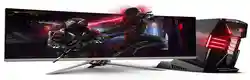
Instalare Windows Titan – Dacă ai ajuns pe această pagină, este posibil să te confrunți cu o problemă legată de instalarea sistemului de operare Windows pe un calculator sau laptop care poartă denumirea „Titan”. Fie că ai achiziționat un computer Titan nou sau întâmpini dificultăți cu o instalare existentă, procesul de instalare a Windows-ului poate părea un task complicat, mai ales dacă nu ai experiență anterioară în acest domeniu. În această pagină, îți vom oferi un ghid complet despre cum se face o instalare corectă a sistemului de operare Windows pe un computer Titan, ce trebuie să știi despre selecția versiunii potrivite, cum să îți configurezi sistemul și multe altele.
Într-o eră digitală în continuă expansiune, majoritatea activităților cotidiene depind de performanțele calculatoarelor. De aceea, este esențial ca orice dispozitiv, inclusiv un calculator Titan, să fie dotat cu un sistem de operare funcțional și bine configurat. Instalarea corectă a Windows-ului nu doar că îmbunătățește performanța sistemului, dar și asigură o utilizare optimă pe termen lung. În continuare, îți vom explica pașii esențiali în procesul de instalare Windows pentru Titan și cum să îți menții sistemul în cea mai bună formă posibilă.
De ce să alegi Windows pentru Titan?
În primul rând, este important să înțelegi de ce alegerea Windows-ului ca sistem de operare pentru un calculator Titan este o opțiune excelentă. Windows este unul dintre cele mai populare sisteme de operare din lume datorită versatilității, compatibilității și ușurinței în utilizare. Instalarea Windows pe un computer Titan îți va oferi o gamă largă de avantaje, printre care:
- **Compatibilitate largă**: Windows este compatibil cu o varietate largă de hardware, inclusiv componentele care se regăsesc în majoritatea calculatoarelor Titan. Fie că ai nevoie de drivere pentru placa video, pentru sunet sau pentru rețea, Windows îți va asigura o compatibilitate perfectă cu majoritatea dispozitivelor.
- **Suport pentru software**: Multe dintre cele mai populare aplicații software sunt dezvoltate pentru Windows. Indiferent dacă ai nevoie de programe de birou, aplicații de editare foto și video sau jocuri, Windows asigură suportul necesar pentru majoritatea acestora.
- **Securitate**: Windows vine cu multiple caracteristici de securitate integrate, precum Windows Defender, care protejează sistemul tău de viruși și malware. De asemenea, Windows permite actualizări automate pentru a-ți proteja calculatorul împotriva vulnerabilităților de securitate.
- **Performanță îmbunătățită**: O instalare curată de Windows poate îmbunătăți considerabil performanțele calculatorului, mai ales dacă anterior ai avut un sistem operativ învechit sau instabil.
Pașii necesari pentru instalarea Windows pe Titan
Instalarea Windows pe un calculator Titan nu este o procedură complicată, dar este important să urmezi câțiva pași esențiali pentru a te asigura că totul funcționează corect. Iată pașii necesari:
1. Pregătirea pentru instalare
Înainte de a începe instalarea Windows pe Titan, trebuie să te asiguri că ai tot ce îți trebuie:
- **Un mediu de instalare Windows**: Poți utiliza un DVD cu Windows sau o unitate USB bootabilă pentru a instala sistemul de operare. Este esențial ca imaginea Windows să fie descărcată de pe un site oficial pentru a evita riscurile legate de fișierele infectate.
- **Back-up complet**: Înainte de a începe instalarea, este recomandat să faci un backup al tuturor fișierelor importante, deoarece instalarea Windows-ului poate duce la ștergerea datelor existente pe hard disk-ul sau SSD-ul calculatorului.
- **Verificarea cerințelor de sistem**: Asigură-te că sistemul tău Titan îndeplinește cerințele minime pentru a rula Windows. Acestea includ un procesor compatibil, memorie RAM suficientă și spațiu liber pe hard disk.
2. Bootarea de pe mediul de instalare
După ce ai pregătit mediul de instalare, urmează acești pași:
- Conectează unitatea USB sau introdu DVD-ul de instalare în calculatorul Titan.
- Pornește calculatorul și intră în BIOS/UEFI (de obicei, apăsând tasta F2, F12 sau ESC în timpul pornirii).
- Setează unitatea USB sau DVD-ul drept primar dispozitiv de boot în BIOS/UEFI.
- Salvează setările și repornește calculatorul. Calculatorul ar trebui să pornească acum de pe unitatea USB sau DVD cu Windows.
3. Instalarea Windows
După ce calculatorul a bootat de pe mediul de instalare, urmează acești pași:
- Selectează limba dorită și preferințele regionale, apoi apasă „Next”.
- Alege opțiunea „Install Now” și urmează instrucțiunile de pe ecran pentru a începe instalarea sistemului de operare.
- Introdu cheia de produs Windows (dacă este necesar), care poate fi găsită pe ambalajul Windows-ului sau pe un card de licență, dacă ai achiziționat Windows-ul în mod legal.
- Selectează tipul de instalare dorit: „Custom (Advanced)” dacă vrei o instalare curată, care va șterge toate fișierele de pe unitatea de stocare, sau „Upgrade” dacă vrei să păstrezi fișierele existente.
- Alege discul pe care vrei să instalezi Windows și urmează pașii pentru a începe procesul. Instalarea va dura câteva minute până când Windows va copia fișierele necesare și va instala sistemul de operare.
4. Configurarea Windows
După instalarea Windows, este timpul să configurezi sistemul pentru a-l face să funcționeze conform preferințelor tale. Aceasta include:
- **Crearea unui cont de utilizator**: Alege un nume de utilizator și o parolă pentru a proteja accesul la sistemul tău.
- **Conectarea la internet**: Selectează rețeaua Wi-Fi sau conectează-te la internet prin cablu Ethernet pentru a putea descărca actualizările și driverele necesare.
- **Instalarea actualizărilor Windows**: După instalarea Windows, este recomandat să instalezi toate actualizările disponibile. Acestea includ îmbunătățiri de securitate și corecturi pentru eventualele erori.
5. Instalarea driverelor și a aplicațiilor
După ce ai configurat Windows, urmează instalarea driverelor pentru componentele hardware ale calculatorului Titan. Acestea sunt esențiale pentru a asigura o performanță optimă a sistemului tău. De asemenea, este important să instalezi aplicațiile de bază, precum un browser de internet, un program antivirus și aplicațiile tale preferate pentru birou sau divertisment.
Avantajele unei instalări corecte de Windows pe Titan
Instalarea corectă a Windows pe un calculator Titan îți va aduce mai multe avantaje, printre care:
- **Performanță îmbunătățită**: O instalare curată de Windows îmbunătățește performanța sistemului, eliminând fișierele inutile și erorile care pot încetini computerul.
- **Securitate sporită**: Cu actualizările de securitate și software-ul antivirus instalat, sistemul tău va fi mult mai protejat împotriva amenințărilor online.

Suntem aici pentru a rezolva problema dumneavoastra rapid si eficient.