🖥️ Windows 11 și probleme software la laptop si PC
Ghid complet pentru diagnosticarea și rezolvarea problemelor de Windows și software la laptopuri. BSOD, erori de boot, WiFi, audio, Bluetooth și optimizare performanță.
Windows-ul laptopului nu mai pornește
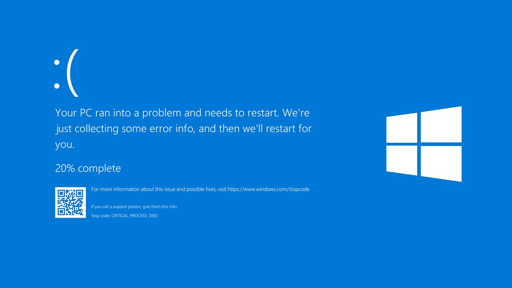
Apesi butonul de pornire, laptopul pornește, dar Windows nu se încarcă. Poate rămâne pe ecran negru, se restartează continuu sau afișează mesaje de eroare. Aceasta este una dintre cele mai frecvente și frustrante probleme software.
⚠️ Simptome tipice:
- Laptopul pornește dar rămâne pe ecran negru
- Se restartează continuu în loop
- Afișează mesaj "No boot device found"
- Intră direct în BIOS/UEFI la fiecare pornire
- Afișează "Preparing Automatic Repair" și nu progresează
- Eroare "Boot configuration data is missing"
- Windows începe să se încarce dar se oprește brusc
- Ecran albastru (BSOD) imediat la pornire
🔍 Cauze posibile:
- Fișiere de sistem corupte: Fișiere Windows esențiale deteriorate
- Boot loader defect: BCD (Boot Configuration Data) corupt
- Update Windows eșuat: Un update s-a instalat incorect
- Driver incompatibil: Un driver nou cauzează conflict la boot
- SSD/HDD defect: Drive-ul de stocare nu mai funcționează
- Virus/Malware: Software malițios a deteriorat sistemul
- RAM defect: Memoria RAM coruptă împiedică boot-area
- Setări BIOS incorecte: SATA mode sau boot order greșit
✅ Soluții pas cu pas:
- Forțează intrarea în Recovery Environment:
- Opreste laptopul sau calculatorul forțat
- Repetă această operațiune de 3 ori la rând
- La a 4-a pornire, Windows va intra automat în "Automatic Repair"
- Selectează "Advanced options"
- Startup Repair:
- În Recovery Environment, selectează "Startup Repair"
- Windows va încerca să repare automat problemele de boot
- Așteaptă finalizarea procesului (poate dura 15-30 minute)
- Restartează laptopul și testează
- System Restore:
- În "Advanced options", selectează "System Restore"
- Alege un punct de restaurare anterior (când Windows funcționa)
- Urmează pașii și așteaptă finalizarea
- Windows va reporni în starea din acel punct
- Reparare Boot:
- Selectează "Command Prompt"
- Tastează următoarele comenzi:
bootrec /fixmbr
bootrec /fixboot
bootrec /scanos
bootrec /rebuildbcd- Restartează laptopul sau PC-ul
- Verifică SSD/HDD în BIOS:
- Intră în BIOS
- Verifică dacă drive-ul de stocare este detectat
- Dacă nu apare, problema este hardware (vezi secțiunea Stocare)
- Safe Mode:
- În Recovery: Troubleshoot → Advanced → Startup Settings → Restart
- Intra in Safe Mode
- Dacă Windows pornește în Safe Mode, problema e un driver sau program
- Dezinstalează driverele sau programele recente
- Reinstalare Windows:
- În Recovery: Reset this PC
- Alege "Keep my files" sau "Remove everything"
- Urmează pașii de reinstalare
- Dacă nu merge, creează USB bootabil cu Windows pe alt PC
💰 Estimare costuri service:
- Reparare software: 100-200 RON
- Reinstalare Windows: 100-200 RON
- Recuperare date: 200-500 RON
- Diagnostic hardware: 50-150 RON
Laptopul rămâne blocat la pornirea Windows
Laptopul pornește, apare logo-ul Windows sau cercul de încărcare, dar procesul se blochează și nu progresează. Poate rămâne așa minute sau ore întregi fără să ajungă la desktop.
⚠️ Simptome tipice:
- Cercul de încărcare Windows se învârte la infinit
- Procentul de încărcare se oprește la un anumit punct (ex: 87%)
- Mesaj "Getting Windows ready" sau "Working on updates" blocat
- Ecran negru cu cursor după logo Windows
- Laptopul nu răspunde la taste sau mouse
- Se întâmplă după un update Windows
🔍 Cauze posibile:
- Update Windows în curs: Un update se instalează și durează mult
- Update corupt: Fișierele update-ului sunt deteriorate
- Driver incompatibil: Un driver blochează procesul de boot
- Programe startup: Prea multe programe la pornire
- SSD/HDD lent sau defect: Drive-ul nu poate citi fișierele suficient de repede
- Fișiere sistem corupte: Windows are fișiere deteriorate
- RAM insuficient: Memoria nu face față procesului de boot
✅ Soluții pas cu pas:
- Așteaptă (dacă e update):
- Dacă mesajul spune "Working on updates", așteaptă minim 2-3 ore
- Nu întrerupe procesul – poate corupe Windows
- Asigură-te că laptopul e conectat la priză
- LED-ul de hard disk ar trebui să clipească (activitate)
- Forțează restartul (după așteptare):
- Dacă după 3-4 ore tot e blocat, ține Power 10 secunde
- Așteaptă 5 secunde, apoi pornește din nou
- Uneori Windows va continua normal la a 2-a încercare
- Intră în Safe Mode:
- Forțează shutdown de 3 ori la rând (ca la Problema 1)
- Intră în Recovery → Troubleshoot → Advanced → Startup Settings
- Restartează și apasă 4 sau F4 pentru Safe Mode
- Dacă merge în Safe Mode, problema e un driver/program
- Dezactivează Fast Startup:
- În Safe Mode sau Windows funcțional: Control Panel → Power Options
- "Choose what the power buttons do"
- "Change settings that are currently unavailable"
- Debifează "Turn on fast startup"
- Salvează și restartează
- Dezactivează programele de startup:
- Startup
- Dezactivează toate programele non-esențiale
- Restartează și testează
- Rulează SFC și DISM:
- Deschide Command Prompt
sfc /scannow
DISM /Online /Cleanup-Image /RestoreHealth- Așteaptă finalizarea (30-60 minute)
- Restartează laptopul
- Dezinstalează update-urile recente:
- Settings → Update & Security → Windows Update
- "View update history" → "Uninstall updates"
- Dezinstalează ultimele update-uri instalate
- Restartează laptopul
- Verifică starea SSD/HDD:
- Descarcă CrystalDiskInfo
- Verifică "Health Status"
- Dacă e "Caution" sau "Bad", drive-ul e defect
Laptopul afișează ecran albastru (BSOD)
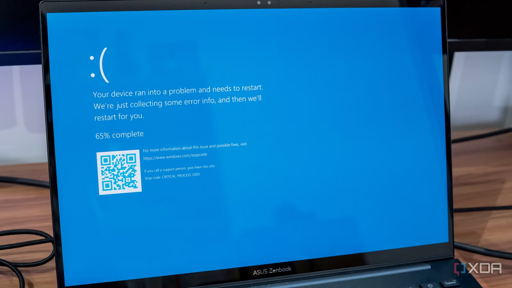
Ecranul albastru al morții (BSOD - Blue Screen of Death) apare când Windows întâlnește o eroare critică din care nu își poate reveni. Ecranul se face albastru, afișează un cod de eroare și laptopul se restartează.
⚠️ Simptome tipice:
- Ecran complet albastru cu față tristă :(
- Cod de eroare (ex: CRITICAL_PROCESS_DIED, IRQL_NOT_LESS_OR_EQUAL)
- Mesaj "Your PC ran into a problem"
- Procentaj de colectare informații (0-100%)
- Laptopul se restartează automat după BSOD
- Se întâmplă aleatoriu sau în anumite aplicații
- Poate apărea la pornire sau în timpul utilizării
🔍 Cauze posibile:
- Driver incompatibil: Driver video, audio sau network defect
- RAM defect: Module de memorie corupte
- SSD/HDD defect: Sectoare bad sau controller defect
- Supraîncălzire: CPU/GPU peste temperatura maximă
- Update Windows problematic: Update instalat incorect
- Software incompatibil: Antivirus, aplicații de sistem
- Placă de bază defectă: Componente electronice defecte
- Overclocking: Setări agresive de performanță
✅ Soluții pas cu pas:
- Notează codul de eroare:
- Când apare BSOD, notează codul (ex: 0x0000007B)
- Sau numele erorii (ex: PAGE_FAULT_IN_NONPAGED_AREA)
- Acest cod te ajută să identifici cauza
- Fă o poză cu ecranul dacă e posibil
- Verifică în Event Viewer:
- Event Viewer
- Windows Logs → System
- Caută erori "BugCheck" la momentul BSOD
- Detaliile pot indica driverul sau componenta defectă
- Actualizează driverele:
- Device Manager → actualizează toate driverele
- În special driverul video (NVIDIA/AMD/Intel)
- Descarcă drivere direct de la producător
- Evită driverele generice Windows Update
- Rulează Memory Diagnostic:
- Tastează
mdsched.exe - "Restart now and check for problems"
- Laptopul va restarta și testa RAM-ul
- Dacă găsește erori, înlocuiește modulele RAM
- Tastează
- Verifică temperaturile:
- Descarcă HWMonitor sau Core Temp
- Monitorizează CPU și GPU
- Peste 90°C = pericol de BSOD termic
- Curăță laptopul dacă e prea fierbinte
- Dezinstalează software recent:
- Control Panel → Programs and Features
- Dezinstalează programele instalate recent
- În special antivirus, utilitare de sistem, driver-e
- Restartează și testează
- Dezactivează overclocking:
- Intră în BIOS/UEFI
- Resetează la setările default (Load Optimized Defaults)
- Salvează și ieși (F10)
- Rulează CHKDSK:
- Command Prompt
chkdsk C: /f /r- Restartează pentru scanare
- Așteaptă finalizarea (1-3 ore)
- Analizează fișierul dump:
- Descarcă BlueScreenView (gratuit)
- Deschide fișierele .dmp din C:\Windows\Minidump
- Identifică driverul sau componenta care a cauzat BSOD
- Dezinstalează sau actualizează acel driver
Laptopul se blochează în Windows
Laptopul funcționează normal, dar din senin se blochează complet – mouse-ul nu se mișcă, tastele nu răspund, nimic nu funcționează. Singura soluție este restartul forțat.
⚠️ Simptome tipice:
- Mouse-ul îngheață și nu se mișcă
- Tastele nu răspund (nici Ctrl+Alt+Del)
- Ecranul rămâne blocat pe o imagine
- Se întâmplă în anumite aplicații sau jocuri
- Uneori se aude sunet în loop (buzz)
- Laptopul devine foarte lent înainte de freeze
🔍 Cauze posibile:
- RAM insuficient: Memoria se umple și sistemul se blochează
- Supraîncălzire: CPU/GPU se blochează la temperaturi mari
- Driver video defect: GPU driver cauzează freeze
- Programe bugate: O aplicație consumă toate resursele
- SSD/HDD defect: Drive-ul nu răspunde la cereri
- Virus/Malware: Software malițios blochează sistemul
- Windows corupt: Fișiere de sistem deteriorate
✅ Soluții pas cu pas:
- Verifică Task Manager:
- Processes
- Sortează după CPU, Memory, Disk
- Identifică procesele care consumă mult
- Închide aplicațiile problematice
- Actualizează driverul video:
- Device Manager → Display adapters
- Click dreapta → Update driver
- Sau descarcă direct de la NVIDIA/AMD/Intel
- Dezinstalează driverul vechi cu DDU înainte
- Verifică temperaturile:
- HWMonitor sau MSI Afterburner
- Peste 85°C în idle = problemă
- Curăță laptopul și schimbă pasta termică
- Rulează SFC:
- Command Prompt
sfc /scannow- Așteaptă finalizarea
- Restartează laptopul
- Verifică RAM-ul:
- Windows Memory Diagnostic
- Testează modulele pe rând
- Înlocuiește modulele defecte
- Dezactivează Fast Startup:
- Control Panel → Power Options
- Choose what power buttons do
- Debifează Fast Startup
- Scanare antivirus:
- Windows Defender scanare completă
- Sau Malwarebytes gratuit
- Elimină orice amenințare găsită
Laptopul merge greu după reinstalarea Windows
Ai reinstalat Windows și te așteptai ca laptopul să zboare, dar merge la fel de lent sau chiar mai rău decât înainte. Aceasta este o problemă frecventă cu cauze multiple.
⚠️ Simptome tipice:
- Windows se încarcă foarte lent la pornire
- Aplicațiile se deschid greu
- Mouse-ul are lag sau input delay
- Browserul se mișcă sacadat
- Actualizările Windows blochează sistemul
- Utilizare disk 100% constant în Task Manager
🔍 Cauze posibile:
- Drivere lipsă: Driverele chipset, storage nu sunt instalate
- Windows Update în background: Descarcă și instalează actualizări
- Drivere generice: Windows folosește drivere basic
- Indexare fișiere: Windows Search indexează tot disk-ul
- Antivirus scanare: Defender scanează constant
- SSD HDD hybrid: Windows optimizat greșit pentru tipul de disk
- BIOS învechit: Setări de performanță nu sunt optimizate
✅ Soluții pas cu pas:
- Instalează toate driverele:
- Vizitează site-ul producătorului laptopului
- Descarcă drivere pentru modelul tău exact
- Instalează: Chipset, Storage, Audio, Network, Video
- Restartează după fiecare driver important
- Așteaptă Windows Update:
- Settings → Update & Security → Windows Update
- Lasă laptopul să descarce toate actualizările
- Poate dura 1-3 ore și mai multe restarturi
- După finalizare, performanța se îmbunătățește
- Dezactivează indexarea:
-
services.msc - Găsește "Windows Search"
- Click dreapta → Properties → Startup type: Disabled
- Stop service și OK
-
- Optimizează pentru SSD:
- Acest PC → click dreapta pe C: → Properties
- Tools → Optimize
- Selectează disk-ul → Optimize
- Pentru SSD: ar trebui să facă TRIM, nu defrag
- Dezactivează programe startup:
- Ctrl + Shift + Esc → Startup
- Dezactivează tot ce nu e esențial
- Lasă doar antivirus și drivere critice
- Setează Power Plan pe High Performance:
- Control Panel → Power Options
- Selectează "High performance"
- Sau creează un plan custom
- Actualizează BIOS:
- Site producător → descarcă BIOS nou
- Urmează instrucțiunile de update
- Asigură-te că laptopul e la priză
- Verifică utilizarea diskului:
- Task Manager → Performance → Disk
- Dacă e constant 100%, identifică procesul
- Dezactivează service-ul respectiv
Laptopul nu mai are sunet
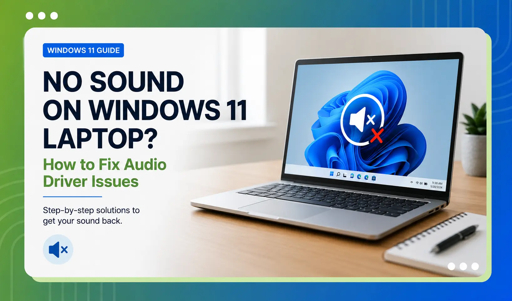
Redai un videoclip sau muzică, dar nu auzi niciun sunet din difuzoarele laptopului. Iconița de sunet din taskbar poate arăta că nu există dispozitiv audio instalat.
⚠️ Simptome tipice:
- Niciun sunet din difuzoarele laptopului
- Iconița de sunet are X roșu
- Mesaj "No audio output device installed"
- Slider de volum la maxim dar fără sunet
- Sunetul merge în căști dar nu din difuzoare
- Dispozitivul audio nu apare în Device Manager
🔍 Cauze posibile:
- Driver audio lipsă: Driver-ul nu e instalat după reinstalare
- Driver corupt: Driver-ul audio s-a deteriorat
- Dispozitiv dezactivat: Audio device disabled în Device Manager
- Volum mut: Mute activat accidental
- Dispozitiv greșit: Output setat pe dispozitiv incorect
- Windows Audio service oprit: Service-ul audio nu rulează
- Hardware defect: Placă audio sau difuzoare defecte
✅ Soluții pas cu pas:
- Verifică volumul și mute:
- Click pe iconița de sunet în taskbar
- Asigură-te că volumul nu e la 0
- Verifică dacă nu e activat Mute
- Apasă tastele de volum (Fn + F10/F11/F12)
- Selectează dispozitivul corect:
- Click pe iconița de sunet
- Click pe săgeata de lângă slider
- Selectează difuzoarele laptopului (Realtek, Conexant, etc.)
- Nu selecta HDMI sau dispozitive externe
- Rulează Audio Troubleshooter:
- Settings → Update & Security → Troubleshoot
- "Playing Audio" → Run troubleshooter
- Urmează pașii sugerați
- Windows poate repara automat problema
- Verifică Device Manager:
- Intra in Device Manager
- "Sound, video and game controllers"
- Dacă vezi dispozitivul cu săgeată în jos → click dreapta → Enable
- Dacă are triunghi galben → click dreapta → Update driver
- Reinstalează driverul audio:
- Device Manager → Sound, video and game controllers
- Click dreapta pe dispozitivul audio → Uninstall device
- Bifează "Delete driver software"
- Restartează laptopul – Windows reinstalează driverul
- Descarcă driver de la producător:
- Vizitează site-ul producătorului laptopului
- Caută modelul tău → descarcă driver Audio
- Instalează driverul și restartează
- Alternative: Realtek HD Audio Driver de pe site-ul Realtek
- Verifică Windows Audio Service:
services.msc- Găsește "Windows Audio"
- Click dreapta → Properties
- Startup type: Automatic, Status: Running
- Dacă nu rulează → Start
- Dezactivează enhancements:
- Right-click pe iconița sunet → Sounds
- Playback tab → click pe difuzoare → Properties
- Enhancements tab → bifează "Disable all enhancements"
- Advanced tab → dezactivează "Allow applications exclusive control"
Wi-Fi-ul laptopului nu funcționează
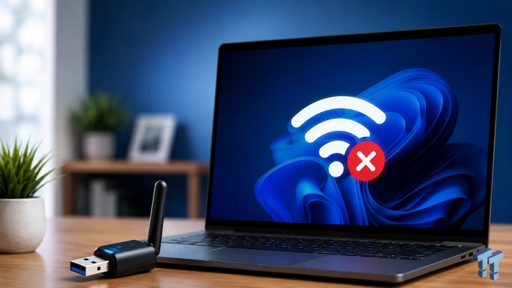
Laptopul nu se conectează la internet prin Wi-Fi, nu găsește rețelele disponibile sau se deconectează constant. Fără internet, multe funcții ale laptopului devin inutile.
⚠️ Simptome tipice:
- Nicio rețea Wi-Fi nu apare în listă
- Rețeaua apare dar nu se conectează
- Se conectează dar nu are internet
- Se deconectează constant
- Iconița WiFi are X roșu sau glob
- Mesaj "No connections available"
- WiFi-ul e gri și nu se poate activa
🔍 Cauze posibile:
- Adapter WiFi dezactivat: Dezactivat din setări sau Fn key
- Driver WiFi lipsă: Driver-ul nu e instalat
- Driver corupt: Driver-ul wireless s-a deteriorat
- Airplane mode: Modul avion activat
- Router problemă: Routerul nu funcționează corect
- WLAN AutoConfig oprit: Service-ul Windows nu rulează
- Hardware defect: Cardul WiFi intern e defect
- Antene deconectate: Cablurile antenelor s-au slăbit
✅ Soluții pas cu pas:
- Verifică Airplane Mode:
- Action Center
- Asigură-te că Airplane mode e OFF
- WiFi ar trebui să fie ON (albastru)
- Apasă tasta WiFi (Fn + F2/F12 – iconița antenă)
- Restartează routerul:
- Scoate routerul din priză 10 secunde
- Conectează din nou și așteaptă 2 minute
- Încearcă să te conectezi din nou
- Testează și cu alt dispozitiv (telefon)
- Rulează Network Troubleshooter:
- Settings → Update & Security → Troubleshoot
- "Network Adapter" → Run troubleshooter
- Urmează pașii sugerați
- Windows poate repara automat
- Verifică adapterul în Device Manager:
- Device Manager
- "Network adapters"
- Caută adapterul WiFi (Wireless, WiFi, 802.11, Intel, Realtek, Qualcomm)
- Dacă are săgeată în jos → Enable
- Dacă are triunghi galben → Update driver
- Reinstalează driverul WiFi:
- Device Manager → Network adapters
- Click dreapta pe adapterul WiFi → Uninstall device
- Bifează "Delete driver software"
- Restartează laptopul
- Windows reinstalează driverul automat
- Descarcă driver WiFi:
- Pe alt PC cu internet, vizitează site-ul producătorului
- Descarcă driverul WiFi pentru modelul tău
- Transferă pe USB și instalează pe laptop
- Alternative: driver generic Intel/Realtek
- Resetează network settings:
- Settings → Network & Internet → Status
- "Network reset" la final de pagină
- "Reset now" → Yes
- Laptopul se restartează în 5 minute
- Toate setările network se resetează
- Verifică WLAN AutoConfig:
services.msc- Găsește "WLAN AutoConfig"
- Startup type: Automatic
- Status: Running (dacă nu → Start)
- Comenzi network reset (CMD):
- Command Prompt
netsh winsock reset
netsh int ip reset
ipconfig /release
ipconfig /renew
ipconfig /flushdns- Restartează laptopul
💰 Estimare costuri:
- Adaptor USB WiFi: 50-150 RON
- Card WiFi intern: 100-200 RON
- Manoperă service: 50-100 RON
- Diagnostic: 50-100 RON
Bluetooth-ul laptopului nu funcționează
Încerci să conectezi căști, mouse sau telefon prin Bluetooth, dar laptopul nu le detectează sau nu se poate împerechea. Bluetooth-ul poate fi complet invizibil în setări.
⚠️ Simptome tipice:
- Bluetooth nu apare în Settings
- Toggle Bluetooth e gri și nu se poate activa
- Nu găsește dispozitive nearby
- Dispozitivele nu se împerechează
- Se conectează dar se deconectează imediat
- Mesaj "Bluetooth is not available on this PC"
- Dispozitivul apare în Device Manager cu eroare
🔍 Cauze posibile:
- Bluetooth dezactivat: Dezactivat din setări sau Fn key
- Driver lipsă: Driver Bluetooth neinstalat
- Driver corupt: Driver-ul s-a deteriorat
- Airplane mode: Dezactivează și Bluetooth
- Bluetooth Support Service oprit: Service Windows oprit
- Hardware defect: Modulul Bluetooth intern defect
- Conflict cu WiFi: Același card face și WiFi și Bluetooth
✅ Soluții pas cu pas:
- Verifică Airplane Mode:
- Action Center
- Asigură-te că Airplane mode e OFF
- Bluetooth ar trebui să fie disponibil
- Activează Bluetooth din Settings:
- Settings → Devices → Bluetooth & other devices
- Toggle Bluetooth ON
- Dacă nu apare, treci la pașii următori
- Verifică în Device Manager:
- Device Manager
- Caută "Bluetooth"
- Dacă nu apare → View → Show hidden devices
- Dacă are săgeată → Enable
- Dacă are triunghi galben → Update driver
- Reinstalează driverul Bluetooth:
- Device Manager → Bluetooth
- Click dreapta → Uninstall device
- Bifa "Delete driver software"
- Restartează laptopul
- Descarcă driver Bluetooth:
- Site producător laptop → descarcă driver Bluetooth
- Sau driver Intel/Realtek Bluetooth
- Instalează și restartează
- Verifică Bluetooth Support Service:
services.msc- Găsește "Bluetooth Support Service"
- Startup type: Automatic
- Status: Running (dacă nu → Start)
- Run Hardware Troubleshooter:
- Command Prompt
msdt.exe -id DeviceDiagnostic- Urmează pașii troubleshooter-ului
- Actualizează BIOS:
- Site producător → descarcă BIOS nou
- Urmează instrucțiunile
- BIOS nou poate repara compatibilitate Bluetooth
- Adaptor USB Bluetooth:
- Dacă Bluetooth-ul intern e defect
- Cumpără adaptor USB Bluetooth (30-80 RON)
- Conectează și instalează driverul
- Soluție rapidă și ieftină
🆘 Ai nevoie de ajutor?
📞 0726 054 690
Dacă niciuna dintre soluțiile de mai sus nu funcționează, contactează-ne pentru asistență profesională.
Contactează Service IT Bucuresti - Ilfov