🔧 Carcasă și Componente Fizice Laptop
Ghid complet pentru problemele fizice ale laptopului: balamale, carcasă laptop sparta, tastatură, touchpad defect, lovituri și lichid vărsat pe laptop.
Laptop cu balamaua ruptă
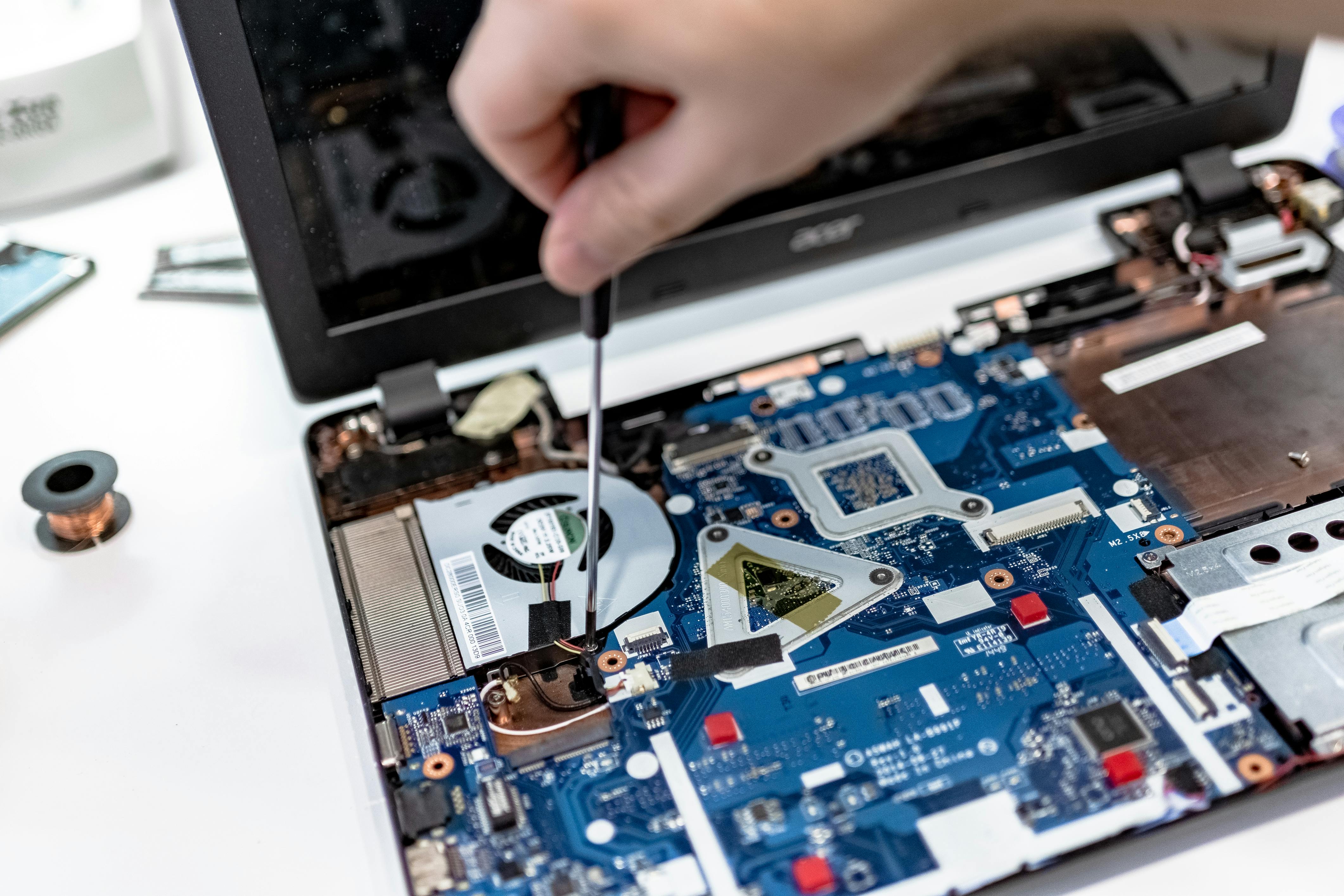
Balamalele permit deschiderea și închiderea ecranului. Dacă sunt slăbite, rupte sau desprinse din carcasă, laptopul poate deveni dificil de utilizat și există risc de deteriorare a cablului display.
⚠️ Simptome tipice
- Ecranul cade singur sau nu rămâne în poziția dorită
- Se aude un pocnet sau scârțâit la deschidere
- Carcasa este crăpată în zona balamalei
- Ecranul se mișcă prea liber sau prea greu
- Se văd fire sau părți interne lângă balama
🔍 Cauze posibile
- Uzură: balamalele se slăbesc după utilizare îndelungată
- Deschidere incorectă: capacul este ridicat dintr-un singur colț
- Șuruburi slăbite: balamaua nu mai este fixată ferm
- Carcasă fragilă: punctele de prindere din plastic s-au rupt
- Impact: laptopul a fost scăpat sau lovit
✅ Soluții pas cu pas
-
Nu forța deschiderea laptopului
- Deschide capacul doar din centrul ecranului
- Nu ridica laptopul ținându-l de display
- Evită închiderea capacului până la reparație dacă balamaua este desprinsă
-
Inspectează zona balamalelor
- Verifică dacă plasticul este crăpat
- Observă dacă lipsesc șuruburi
- Nu trage de cablurile vizibile
-
Strânge șuruburile doar dacă sunt accesibile
- Oprește laptopul și deconectează încărcătorul
- Folosește șurubelnițe de precizie
- Strânge moderat; nu forța plasticul
-
Folosește temporar un suport pentru ecran
- Poți folosi un suport extern pentru laptop
- Menține ecranul într-o poziție stabilă
- Este doar o soluție provizorie
-
Înlocuiește balamalele sau carcasa
- Comandă piese compatibile cu modelul exact al laptopului
- Dacă prinderile din carcasă sunt rupte, poate fi necesară carcasa nouă
- Reparația implică demontare parțială și este recomandată la service
💰 Estimare costuri
- Set balamale: 50–150 RON
- Reparație balamale: 150–300 RON
- Carcasă + balamale: 300–700 RON
- Diagnostic service: 100–200 RON
Carcasa laptopului este crăpată
Crăpăturile din carcasă pot fi doar estetice, dar pot indica și o problemă structurală: balamale desprinse, șuruburi fără prindere sau componente expuse.
⚠️ Simptome tipice
- Crăpături în plastic sau metal
- Colțuri rupte sau deformate
- Zone ale carcasei care se desprind
- Șuruburi care nu mai stau fixate
- Carcasa flexează excesiv când ridici laptopul
🔍 Cauze posibile
- Impact: laptopul a fost lovit sau scăpat
- Presiune: a fost transportat fără protecție
- Plastic degradat: materialul a devenit fragil în timp
- Căldură: temperaturile repetate au slăbit carcasa
- Prinderi rupte: șuruburile au deteriorat punctele de fixare
✅ Soluții pas cu pas
-
Evaluează gravitatea crăpăturii
- Verifică dacă este doar superficială
- Vezi dacă se apropie de balamale, porturi sau placa de bază
- Fă fotografii înainte de orice intervenție
-
Protejează zona deteriorată
- Evită apăsarea pe carcasă
- Nu transporta laptopul fără husă
- Nu ține dispozitivul de partea crăpată
-
Folosește adeziv doar pentru fisuri cosmetice
- Oprește laptopul și curăță zona
- Folosește adeziv potrivit pentru plastic
- Nu aplica adeziv lângă conectori sau ventilație
-
Înlocuiește carcasa dacă prinderile sunt rupte
- Verifică modelul exact al laptopului
- Carcasa trebuie să fie compatibilă cu generația dispozitivului
- Transferul componentelor este o operațiune complexă
-
Cere evaluare la service
- Este recomandat dacă sunt expuse componente interne
- Este obligatoriu dacă zona balamalelor este afectată
- Service-ul poate verifica și eventualele daune ascunse
💰 Estimare costuri
- Materiale reparație simplă: 30–100 RON
- Carcasă de înlocuire: 200–600 RON
- Manoperă: 200–400 RON
- Total service: 400–1000 RON
Tastatura laptopului nu funcționează
Nicio tastă nu răspunde sau tastatura funcționează doar intermitent. Problema poate fi software, o conexiune internă slăbită sau un defect fizic.
⚠️ Simptome tipice
- Nicio tastă nu răspunde
- Nu poți introduce parola la pornire
- Touchpad-ul merge, însă tastatura nu
- Tastatura USB externă funcționează
- LED-urile tastaturii nu se aprind
🔍 Cauze posibile
- Driver corupt: Windows nu gestionează corect tastatura
- Cablu flat slăbit: tastatura nu mai face contact cu placa de bază
- Lichid vărsat: contactele tastaturii au fost afectate
- Tastatură defectă: circuitele interne nu mai funcționează
- Controller defect: problemă la placa de bază
✅ Soluții pas cu pas
-
Testează tastatura în BIOS
- Repornește laptopul
- Încearcă F2, F10, F12 sau Delete
- Dacă funcționează în BIOS, problema este probabil Windows
-
Deconectează perifericele
- Scoate mouse, tastatură USB, hub-uri și dispozitive externe
- Repornește laptopul
- Testează din nou tastatura internă
-
Reinstalează driverul
- Folosește tastatură USB sau On-Screen Keyboard
- Device Manager → Keyboards
- Click dreapta pe dispozitiv → Uninstall device
- Restartează laptopul
-
Curăță tastatura
- Oprește laptopul
- Folosește aer comprimat între taste
- Curăță cu o pensulă moale
- Nu turna lichid direct pe tastatură
-
Verifică cablul intern
- Deschide laptopul doar dacă ai experiență
- Verifică panglica tastaturii
- Reconectează ferm conectorul
- Înlocuiește tastatura dacă nu se remediază
💰 Estimare costuri
- Tastatură nouă: 100–300 RON
- Manoperă: 100–200 RON
- Total: 200–500 RON
- Tastatură USB temporară: 50–150 RON
Unele taste ale laptopului nu funcționează
Anumite taste nu răspund, tastează alte caractere, trebuie apăsate foarte tare sau rămân blocate. Problema este frecvent legată de murdărie, lichid sau uzură.
⚠️ Simptome tipice
- Unele taste nu răspund deloc
- O tastă scrie un caracter greșit
- Trebuie apăsată tare pentru a funcționa
- Tastele rămân apăsate sau se blochează
- Problema afectează o anumită zonă a tastaturii
🔍 Cauze posibile
- Praf sau firimituri: blochează mecanismul tastei
- Lichid: afectează contactele de sub tastă
- Mecanism rupt: clema de plastic este deteriorată
- Layout greșit: Windows este setat pe altă limbă
- Uzură: tastele folosite frecvent s-au degradat
✅ Soluții pas cu pas
-
Testează fiecare tastă
- Deschide Notepad
- Apasă tastele problematică pe rând
- Notează dacă problema afectează mai multe taste apropiate
-
Verifică layout-ul tastaturii
- Settings → Time & Language → Language & Region
- Verifică limba tastaturii: Română sau Engleză
- Elimină layout-urile care nu sunt necesare
-
Curăță zona afectată
- Folosește aer comprimat
- Utilizează o pensulă moale
- Oprește laptopul înainte de curățare
-
Dezactivează setările de accesibilitate
- Settings → Accessibility → Keyboard
- Dezactivează Filter Keys
- Dezactivează Sticky Keys dacă nu le folosești
-
Reinstalează driverul tastaturii
- Device Manager → Keyboards
- Uninstall device
- Restartează laptopul
-
Înlocuiește tastatura dacă defectul persistă
- Nu încerca să scoți tastele mari fără experiență
- Space, Enter și Shift au mecanisme mai fragile
- Înlocuirea completă este adesea mai sigură
Touchpad-ul laptopului nu funcționează
Cursorul nu se mișcă, clickurile nu funcționează sau gesturile multi-touch au încetat să răspundă. Uneori touchpad-ul este doar dezactivat accidental.
⚠️ Simptome tipice
- Cursorul nu răspunde la atingere
- Clickul stânga sau dreapta nu funcționează
- Scroll-ul cu două degete nu funcționează
- Touchpad-ul merge intermitent
- Cursorul se mișcă singur
🔍 Cauze posibile
- Touchpad dezactivat: tasta Fn sau o setare Windows l-a oprit
- Mouse extern: unele laptopuri dezactivează touchpad-ul automat
- Driver corupt: driverul Synaptics, ELAN sau Precision are probleme
- Suprafață murdară: grăsime sau lichid afectează detectarea
- Cablu intern: panglica touchpad-ului este deconectată
- Defect hardware: modulul touchpad trebuie înlocuit
✅ Soluții pas cu pas
-
Activează touchpad-ul din taste
- Folosește combinația Fn + tasta cu iconița touchpad
- La unele modele există un LED de dezactivare
- Apasă din nou pentru comutare
-
Verifică Settings
- Settings → Bluetooth & devices → Touchpad
- Asigură-te că Touchpad este On
- Activează opțiunea de funcționare cu mouse extern
-
Deconectează mouse-ul extern
- Scoate mouse-ul USB și oprește Bluetooth temporar
- Repornește laptopul
- Testează touchpad-ul fără alte dispozitive
-
Actualizează sau reinstalează driverul
- Device Manager → Mice and other pointing devices
- Actualizează dispozitivul touchpad
- Dacă nu funcționează, selectează Uninstall device și restartează
-
Curăță suprafața
- Oprește laptopul
- Folosește lavetă microfibră și puțin alcool izopropilic
- Lasă suprafața să se usuce complet
-
Verifică touchpad-ul în BIOS
- Intră în BIOS/UEFI
- Caută Internal Pointing Device sau Touchpad
- Asigură-te că este Enabled
💰 Estimare costuri
- Driver / software: gratuit
- Touchpad de înlocuire: 100–250 RON
- Manoperă: 100–200 RON
- Mouse USB alternativ: 30–100 RON
Laptopul a fost scăpat / lovit
După o cădere sau lovitură pot exista daune vizibile, dar și probleme interne: SSD deplasat, cabluri slăbite, ecran afectat, baterie deteriorată sau placă de bază fisurată.
⚠️ Simptome tipice
- Carcasa este crăpată sau deformată
- Ecranul are pete, dungi sau fisuri
- Laptopul nu mai pornește
- Se aud zgomote neobișnuite
- Porturile, tastatura sau touchpad-ul nu mai funcționează
- Apar erori de disk sau blocări frecvente
🔍 Daune posibile
- Ecran deteriorat: panel spart, cablu slăbit sau balamale afectate
- SSD/HDD deplasat: unitatea nu mai face contact corect
- Placă de bază: fisuri sau conectori slăbiți
- Baterie compromisă: risc de umflare sau scurgere
- Porturi afectate: USB, HDMI sau mufa de încărcare deteriorate
🚨 Acțiuni imediate după impact
- Oprește laptopul dacă încă este pornit.
- Deconectează imediat încărcătorul și toate perifericele.
- Nu încărca laptopul dacă bateria pare umflată, miroase ciudat sau carcasa este deformată.
- Nu încerca porniri repetate dacă auzi zgomote, simți miros de ars sau vezi componente expuse.
✅ Ce să faci după impact
-
Inspectează laptopul vizual
- Verifică ecranul, carcasa, balamalele și porturile
- Caută fisuri, șuruburi lipsă sau lichid din baterie
- Fă fotografii ale daunelor
-
Nu forța pornirea
- Dacă laptopul are daune serioase, nu îl conecta la încărcător
- Nu apăsa pe carcasă și nu îndoi capacul
- Așteaptă evaluarea unui tehnician
-
Testează doar dacă nu sunt daune evidente
- Pornește laptopul o singură dată
- Ascultă după zgomote neobișnuite
- Oprește-l imediat dacă miroase a ars sau se încălzește anormal
-
Verifică funcțiile importante
- Testează ecranul, tastatura, touchpad-ul și porturile
- Testează Wi-Fi, audio și încărcarea
- Verifică dacă SSD-ul apare în Windows
-
Fă backup imediat
- Copiază documentele importante pe cloud sau hard disk extern
- O unitate de stocare afectată poate ceda ulterior
- Nu amâna backup-ul dacă laptopul încă funcționează
-
Mergi la service pentru evaluare
- Daunele interne nu sunt întotdeauna vizibile
- Solicită verificarea bateriei, plăcii de bază și stocării
- Cere o estimare de cost înainte de reparație
💰 Estimare costuri
- Diagnostic: 100–200 RON
- Ecran: 300–800 RON
- Carcasă: 200–600 RON
- Baterie: 150–400 RON
- Daune majore: 1000–3000+ RON
Pe laptopul a fost vărsat lichid
Lichidul vărsat pe laptop poate cauza scurtcircuit imediat și coroziune în timp. Primele minute sunt esențiale pentru reducerea daunelor.
⚠️ Simptome tipice
- Lichid pe tastatură sau touchpad
- Laptopul s-a stins după vărsarea lichidului
- Tastele, touchpad-ul sau ecranul nu mai funcționează
- Miros de ars sau chimic
- Nu mai pornește sau nu mai încarcă
- Porturile USB, audio sau HDMI nu mai răspund
🔍 Riscuri posibile
- Scurtcircuit: lichidul conectează circuite care nu trebuie conectate
- Coroziune: depunerile atacă placa de bază și conectorii
- Tastatură afectată: contactele de sub taste sunt deteriorate
- Baterie afectată: poate deveni instabilă sau periculoasă
- Componente interne: SSD, touchpad și cabluri pot fi afectate
🚨 Acțiuni de urgență: primele 60 de secunde
- Deconectează imediat încărcătorul din priză.
- Oprește laptopul ținând apăsat butonul Power.
- Scoate bateria, dacă este detașabilă.
- Întoarce laptopul cu tastatura în jos.
- Nu încerca să îl pornești din nou.
✅ Ce să faci după vărsarea de lichid
-
Deconectează toate sursele de curent
- Scoate încărcătorul, USB-urile, HDMI și cardurile
- Nu atinge conectorii dacă laptopul este încă la priză
- Scoate bateria detașabilă, dacă există
-
Întoarce laptopul corect
- Așază laptopul în formă de V inversat
- Tastatura trebuie să fie orientată în jos
- Folosește prosoape absorbante sub laptop
-
Absoarbe lichidul de la suprafață
- Folosește lavetă sau prosoape de hârtie
- Tamponează, nu freca
- Nu împinge lichidul între taste sau în porturi
-
Nu folosi căldură directă
- Nu utiliza uscător de păr
- Nu pune laptopul pe calorifer
- Nu folosi pistol cu aer cald
- Căldura poate agrava deteriorarea internă
-
Nu folosi orez
- Orezul nu curăță lichidul din interior
- Poate lăsa praf și particule în porturi
- Este preferabilă curățarea profesională
-
Nu porni laptopul înainte de verificare
- Uscarea la exterior nu garantează că interiorul este sigur
- Lichidul poate rămâne sub tastatură sau pe placă
- O pornire poate provoca un scurtcircuit definitiv
-
Mergi la service cât mai repede
- Menționează ce lichid a fost vărsat și când
- Solicită curățare profesională și verificare de coroziune
- Service-ul poate demonta și curăța placa de bază corect
💰 Estimare costuri
- Curățare profesională: 150–350 RON
- Tastatură nouă: 100–300 RON
- Touchpad / conectori: 100–500 RON
- Reparație placă de bază: 500–1500 RON
- Recuperare date: 200–800 RON
🆘 Ai nevoie de ajutor?
📞 0726 054 690
Dacă niciuna dintre soluțiile de mai sus nu funcționează, contactează-ne pentru asistență profesională.
Contactează Service IT Bucuresti - Ilfov