🔌 Probleme de Pornire și Alimentare Laptop
Ghid complet de diagnosticare și rezolvare pentru cele mai frecvente 9 probleme de alimentare și pornire la laptopuri. Soluții pas cu pas pentru fiecare problema.
Laptopul nu pornește
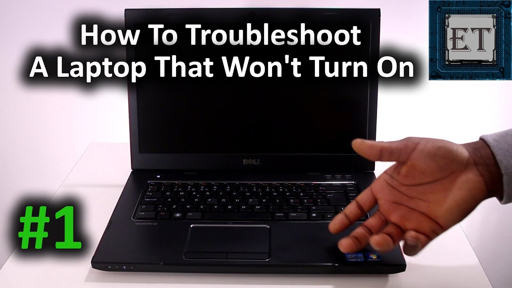
Apeși butonul de pornire și laptopul rămâne complet mort – niciun LED aprins, niciun sunet de ventilator, niciun semn de viață. Aceasta este una dintre cele mai frecvente și frustrante probleme întâlnite la laptopuri.
⚠️ Simptome tipice:
- Niciun LED de alimentare aprins
- Ventilatoarele nu se învârt
- Niciun sunet sau vibrație
- Ecran complet negru, fără backlight
- Laptopul nu reacționează la apăsarea butonului Power
🔍 Cauze posibile:
- Sursă de alimentare defectă: Adaptorul AC nu mai livrează putere
- Baterie complet descărcată sau defectă: Nu mai poate alimenta laptopul
- Mufă de alimentare slăbită: Contact imperfect între adaptor și laptop
- Buton de alimentare defect: Nu mai transmite semnalul de pornire
- Placă de bază arsă: Componente electronice defecte pe motherboard
- Scurtcircuit: Protecție activată din cauza unui component defect
✅ Soluții pas cu pas:
- Verifică priza și cablul de alimentare: Încearcă o altă priză, fără prelungitor sau UPS. Testează priza cu un alt dispozitiv (lampă, telefon).
- Inspectează adaptorul AC: Verifică dacă LED-ul adaptorului (dacă are) se aprinde. Ascultă dacă scoate vreun sunet când îl conectezi.
- Deconectează toate perifericele: Scoate mouse-ul USB, căștile, cardurile SD, hard disk-urile externe și orice alt dispozitiv conectat.
- Resetare statică (Power Cycle):
- Deconectează adaptorul de la laptop
- Scoate bateria (dacă este detașabilă)
- Ține apăsat butonul Power timp de 30-60 de secunde
- Conectează doar adaptorul (fără baterie) și încearcă pornirea
- Testează cu alt încărcător compatibil: Împrumută un adaptor original cu aceleași specificații (voltaj și amperaj identice).
- Verifică mufa DC-in: Mișcă ușor mufa în port – dacă LED-ul pâlpâie, mufa este slăbită sau defectă.
- Încearcă pornirea fără baterie: Dacă laptopul pornește doar cu adaptorul, bateria este probabil defectă.
Laptopul pornește, dar nu afișează imagine
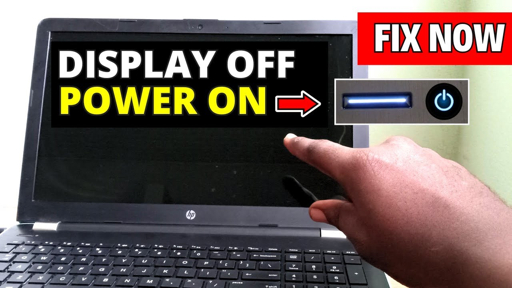
Laptopul dă semne de viață – LED-urile se aprind, auzi ventilatoarele pornind, poate chiar simți aer cald ieșind din grile – dar ecranul rămâne complet negru. Aceasta este o problemă cunoscută sub denumirea de "No POST" sau "Black Screen of Death".
⚠️ Simptome tipice:
- LED-urile de alimentare și hard disk se aprind
- Ventilatoarele se învârt normal
- Ecranul rămâne negru, fără logo-ul producătorului
- Uneori se aude sunetul de pornire Windows
- Tastatura poate avea lumini de fundal aprinse
- Mouse-ul extern funcționează (dacă este conectat)
🔍 Cauze posibile:
- Memorii RAM defecte sau oxidate: O memorie RAM defectă poate bloca procesul de boot
- Placă video defectă: GPU dedicat sau integrat nu mai funcționează
- Cablu display slăbit: Panglica dintre placă și ecran s-a deconectat
- Backlight defect: Lămpile de fundal ale ecranului sunt arse
- BIOS corupt: Firmware-ul plăcii de bază necesită reflash
- Monitor extern dezactivat: Laptopul proiectează doar pe ieșirea externă
✅ Soluții pas cu pas:
- Test cu lanternă (Backlight Test):
- Într-o cameră întunecată, luminează ecranul cu lanterna telefonului
- Privește din unghiuri diferite
- Dacă vezi o imagine foarte slabă (logo Windows, cursor), backlight-ul este defect
- Conectează un monitor extern:
- Folosește un cablu HDMI, VGA sau DisplayPort
- Conectează la un TV sau monitor extern
- Apasă combinația de taste pentru proiectare (de obicei Fn + F4/F5/F7/F8 – caută iconița cu monitor)
- Dacă apare imagine, placa video funcționează – problema e la ecranul laptopului
- Resetare statică completă:
- Deconectează adaptorul și scoate bateria
- Ține apăsat butonul Power 30-40 secunde
- Reconectează doar adaptorul și pornește
- Resetează driverele grafice (Windows): Apasă
Win + Ctrl + Shift + B– auzi un bip scurt și ecranul ar trebui să clipească. - Verifică memoria RAM:
- Deschide capacul de acces la RAM
- Scoate modulele RAM
- Curăță contactele cu o lavetă uscată
- Testează fiecare modul pe rând în sloturi diferite
- Deconectează toate perifericele: Scoate mouse-ul USB, căștile, cardurile SD și orice alt dispozitiv.
- Ascultă codurile beep: Dacă laptopul emite bipuri, notează secvența (ex: 3 bipuri lungi = eroare RAM).
Laptopul se oprește singur
Laptopul funcționează normal, dar din senin se stinge complet, ca și cum ai fi scos adaptorul din priză. Această problemă poate apărea în timpul utilizării intensive (jocuri, editare video) sau chiar în idle.
⚠️ Simptome tipice:
- Oprire bruscă fără avertisment
- Ecranul se stinge instantaneu
- Toate LED-urile se sting simultan
- Se întâmplă mai des sub sarcină mare (jocuri, randări)
- Laptopul devine foarte fierbinte înainte de oprire
- Ventilatoarele nu se aud sau sunt foarte silențioase
🔍 Cauze posibile:
- Supraîncălzire: Procesorul sau placa video depășesc temperatura maximă admisă
- Praf în sistemul de răcire: Ventilatoarele și heatpipe-urile sunt blocate
- Pastă termică uscată: Nu mai transferă căldura de la CPU/GPU
- Adaptor insuficient: Nu livrează puterea necesară sub sarcină
- Baterie defectă: Tensiunea scade brusc sub sarcină
- Setări agresive de economisire energie: Windows stinge laptopul la temperaturi scăzute
- Driver-uri învechite: Driver-ele chipset sau video pot cauza instabilitate
✅ Soluții pas cu pas:
- Verifică temperaturile:
- Descarcă HWMonitor sau Core Temp
- Monitorizează temperaturile CPU și GPU
- Temperaturi normale: 40-70°C în idle, 70-90°C sub sarcină
- Peste 95°C = pericol de shutdown termic
- Curăță sistemul de răcire:
- Deschide capacul din spate
- Curăță ventilatoarele cu aer comprimat
- Îndepărtează praful de pe heatpipe-uri și radiator
- Asigură-te că ventilatoarele se învârt liber
- Schimbă pasta termică: Dacă laptopul are peste 2-3 ani, pasta termică de pe CPU și GPU este probabil uscată și trebuie înlocuită.
- Testează cu alt adaptor: Un adaptor slab sau defect nu poate alimenta laptopul sub sarcină maximă.
- Resetează setările de energie:
- Deschide
Control Panel → Power Options - Selectează planul activ și apasă
Change plan settings - Apasă
Restore default settings for this plan
- Deschide
- Actualizează BIOS și drivere: Descarcă cele mai recente versiuni de pe site-ul producătorului laptopului.
- Nu folosi pe suprafețe moi: Patul, perna sau canapeaua blochează gurile de aerisire de pe partea de jos.
Laptopul se restartează singur
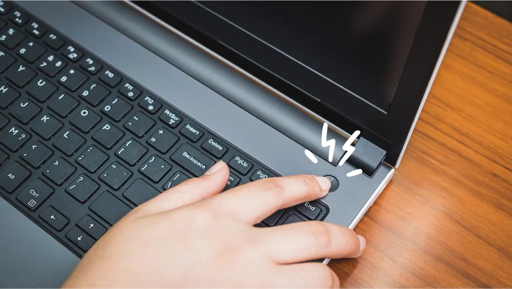
Laptopul pornește normal, lucrezi câteva minute (sau secunde), apoi se restartează brusc fără niciun avertisment. După restart, poate funcționa normal sau se poate restarta din nou.
⚠️ Simptome tipice:
- Restart brusc fără mesaj de eroare
- Se întâmplă la intervale neregulate
- Poate apărea în timpul utilizării intensive sau în idle
- Uneori apare ecran albastru (BSOD) înainte de restart
- Windows Event Viewer arată erori critice
- Laptopul devine instabil după mai multe restarturi
🔍 Cauze posibile:
- Memorie RAM defectă: Modulele RAM corupte cauzează restarturi aleatorii
- Supraîncălzire: Similar cu oprirea bruscă, dar sistemul se restartează în loc să se stingă
- Driver-e incompatibile: Driver-e video, chipset sau network pot cauza instabilitate
- Windows corupt: Fișiere de sistem deteriorate
- Virus sau malware: Software malițios care interferează cu sistemul
- BIOS învechit: Firmware care nu gestionează corect alimentarea
- Hard disk defect: Sectoare bad sau controller HDD/SSD defect
✅ Soluții pas cu pas:
- Verifică Event Viewer:
- Apasă
Win + Xși selecteazăEvent Viewer - Navighează la
Windows Logs → System - Caută erori critice (roșii) la momentul restartului
- Notează codurile de eroare pentru diagnostic
- Apasă
- Testează memoria RAM:
- Apasă
Win + R, tasteazămdsched.exeși apasă Enter - Selectează
Restart now and check for problems - Laptopul va restarta și va rula testul de memorie
- Dacă găsește erori, înlocuiește modulele RAM
- Apasă
- Verifică temperaturile: Folosește HWMonitor pentru a monitoriza temperaturile CPU și GPU.
- Actualizează driverele:
- Descarcă driver-ele video de pe site-ul NVIDIA/AMD/Intel
- Actualizează driver-ele chipset de pe site-ul producătorului laptopului
- Folosește Device Manager pentru a verifica driver-ele
- Actualizează BIOS: Descarcă cea mai recentă versiune de BIOS de pe site-ul producătorului și urmează instrucțiunile de update.
- Rulează System File Checker:
- Deschide Command Prompt ca Administrator
- Tastează
sfc /scannowși apasă Enter - Așteaptă finalizarea scanării și repară fișierele corupte
- Verifică hard disk-ul:
- Deschide Command Prompt ca Administrator
- Tastează
chkdsk /f /rși apasă Enter - Restartează laptopul pentru a rula verificarea
- Scanare antivirus: Rulează o scanare completă cu Windows Defender sau un antivirus terț.
Laptopul nu mai încarcă
Conectezi laptopul la priză, dar procentul bateriei nu crește, LED-ul de încărcare nu se aprinde sau apare mesajul "Plugged in, not charging". Laptopul poate funcționa doar din baterie sau deloc.
⚠️ Simptome tipice:
- LED-ul de încărcare nu se aprinde când conectezi adaptorul
- Windows arată "Plugged in, not charging"
- Procentul bateriei scade chiar și când laptopul e la priză
- Laptopul merge doar pe baterie, nu și de la adaptor
- Încărcarea se oprește la un anumit procent (ex: 80%)
- Adaptorul nu se încălzește deloc când e conectat
🔍 Cauze posibile:
- Adaptor defect: Nu mai livrează puterea necesară
- Mufă DC-in slăbită: Contact imperfect între adaptor și laptop
- Baterie uzată: Capacitatea bateriei a scăzut sub pragul minim
- Driver-e baterie corupte: Driver-ele din Device Manager nu funcționează corect
- Setări de conservare baterie: Unele laptopuri limitează încărcarea la 60-80% pentru longevitate
- Circuit de încărcare defect: Componente pe placa de bază care gestionează încărcarea
- Cablu de alimentare deteriorat: Fire interne rupte în cablul adaptorului
✅ Soluții pas cu pas:
- Verifică conexiunile fizice:
- Asigură-te că mufa este introdusă complet în port
- Verifică dacă cablul are tăieturi sau îndoiri forțate
- Curăță portul DC-in cu aer comprimat
- Testează o altă priză, fără prelungitor
- Verifică specificațiile adaptorului:
- Citește eticheta de pe adaptor (ex: 19V 3.42A)
- Compară cu cerințele laptopului (pe eticheta de jos)
- Voltajul trebuie să fie identic, amperajul poate fi egal sau mai mare
- Resetare statică:
- Deconectează adaptorul și scoate bateria
- Ține apăsat butonul Power 30 secunde
- Reconectează doar adaptorul și pornește
- Reinstalează driver-ele bateriei:
- Apasă
Win + Xși selecteazăDevice Manager - Extinde secțiunea
Batteries - Click dreapta pe
Microsoft ACPI-Compliant Control Method Battery - Selectează
Uninstall device - Restartează laptopul – Windows va reinstala driver-ul automat
- Apasă
- Verifică starea bateriei:
- Deschide Command Prompt ca Administrator
- Tastează
powercfg /batteryreportși apasă Enter - Deschide fișierul HTML generat (calea este afișată în consolă)
- Compară "Design Capacity" cu "Full Charge Capacity"
- Dacă diferența e peste 40%, bateria trebuie înlocuită
- Verifică setările de conservare:
- Deschide aplicația producătorului (Lenovo Vantage, MyASUS, HP Support Assistant)
- Caută setări de "Battery Conservation" sau "Smart Charging"
- Dezactivează dacă dorești încărcare la 100%
- Testează cu alt adaptor compatibil: Împrumută un adaptor original cu aceleași specificații.
Laptopul nu funcționează fără încărcător
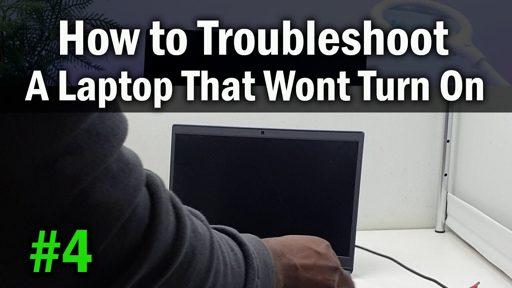
Laptopul pornește și funcționează normal când este conectat la adaptor, dar se stinge instantaneu când scoți cablul de alimentare, chiar dacă bateria arată 100% încărcată.
⚠️ Simptome tipice:
- Laptopul merge doar când adaptorul e conectat
- Se stinge imediat ce scoți cablul de alimentare
- Windows arată bateria încărcată (80-100%)
- Iconița bateriei din taskbar arată "Plugged in"
- Bateria nu se descarcă vizibil în timp ce e la priză
- Uneori apare mesajul "No battery detected"
🔍 Cauze posibile:
- Baterie complet uzată: Celulele bateriei nu mai pot stoca energie
- Baterie deconectată intern: Cablul bateriei s-a deconectat de la placă
- Circuit de încărcare defect: Placa de bază nu comută pe baterie
- Driver-e baterie corupte: Windows nu detectează corect bateria
- Baterie incompatibilă: Baterie aftermarket care nu comunică corect cu laptopul
- BIOS învechit: Nu gestionează corect comutarea între surse
- Senzor baterie defect: Laptopul nu detectează prezența bateriei
✅ Soluții pas cu pas:
- Verifică starea bateriei în Windows:
- Click pe iconița bateriei din taskbar
- Verifică dacă arată procentul corect
- Dacă arată "No battery detected", bateria nu e detectată
- Rulează battery report:
- Command Prompt (Admin)
powercfg /batteryreport- Deschide fișierul HTML generat
- Verifică "Design Capacity" vs "Full Charge Capacity"
- Dacă diferența e peste 50%, bateria e uzată
- Reinstalează driver-ele bateriei:
- Device Manager → Batteries
- Uninstall "Microsoft ACPI-Compliant Control Method Battery"
- Restartează laptopul
- Resetare statică:
- Scoate adaptorul și bateria
- Ține Power 30 secunde
- Reconectează doar adaptorul
- Pornește și verifică dacă detectează bateria
- Actualizează BIOS:
- Descarcă BIOS nou de la producător
- Actualizează BIOS-ul
- BIOS nou poate repara detecția bateriei
- Verifică conexiunea internă:
- Deschide laptopul (dacă ești confortabil)
- Verifică cablul bateriei conectat la placă
- Deconectează și reconectează ferm
- Testează cu baterie nouă:
- Cumpără o baterie originală sau compatibilă
- Testează dacă laptopul merge fără adaptor
- Dacă merge, bateria veche e defectă
💰 Estimare costuri:
- Baterie nouă originală: 200-600 RON
- Baterie compatibilă: 100-250 RON
- Diagnostic service: 100-200 RON
Adaptorul laptopului se încălzește excesiv

Adaptorul de alimentare al laptopului devine foarte fierbinte când îl folosești, atât de fierbinte încât abia îl poți atinge. Aceasta poate fi o problemă de siguranță și poate duce la defectarea adaptorului sau a laptopului.
⚠️ Simptome tipice:
- Adaptorul e foarte fierbinte la atingere
- Miros de plastic ars sau componentă încinsă
- Adaptorul scoate un sunet de bâzâit (coil whine)
- Laptopul nu încarcă constant
- Adaptorul se oprește din încărcare după un timp
- Cablul adaptorului e și el fierbinte
🔍 Cauze posibile:
- Adaptor sub-dimensionat: Nu are putere suficientă pentru laptop
- Adaptor defect: Componente interne deteriorate
- Ventilație insuficientă: Adaptorul e acoperit sau într-un spațiu închis
- Consum mare laptop: Laptopul trage mai mult curent decât normal
- Cablu deteriorat: Fire interne rupte cauzează rezistență mare
- Priză defectă: Contact imperfect în priză
- Vârstă adaptor: Adaptorul e vechi și componentele s-au uzat
✅ Soluții pas cu pas:
- Verifică specificațiile adaptorului:
- Citește eticheta adaptorului (ex: 19V 3.42A = 65W)
- Compară cu cerințele laptopului
- Dacă adaptorul are wattaj mai mic, e sub-dimensionat
- Ex: Laptop de 90W cu adaptor de 65W = supraîncălzire
- Asigură ventilație adecvată:
- Nu pune adaptorul pe pat, pernă sau canapea
- Nu-l acoperi cu haine sau hârtii
- Pune-l pe o suprafață tare și liberă
- Lasă spațiu în jurul adaptorului pentru aer
- Verifică cablul:
- Inspectează cablul pentru tăieturi sau îndoiri
- Dacă cablul e și el fierbinte, e defect
- Fire interne rupte cauzează rezistență și căldură
- Testează altă priză:
- Încearcă o altă priză în casă
- Nu folosi prelungitoare sau prize multiple
- Conectează adaptorul direct în priză
- Verifică consumul laptopului:
- Descarcă HWMonitor
- Verifică consumul CPU și GPU
- Dacă consumul e anormal de mare, poate fi malware sau procese în fundal
- Înlocuiește adaptorul:
- Cumpără un adaptor original de la producător
- Sau un adaptor compatibil cu aceleași specificații
- Nu folosi adaptoare ieftine, fără certificare
- Lasă adaptorul să se răcească:
- Dacă e foarte fierbinte, deconectează-l
- Lasă-l să se răcească 15-20 minute
- Nu-l folosi până nu s-a răcit complet
💰 Estimare costuri:
- Adaptor original: 150-400 RON
- Adaptor compatibil: 80-200 RON
- Adaptor universal: 100-250 RON
Butonul de pornire al laptopului nu funcționează
Apeși butonul de pornire al laptopului, dar acesta nu răspunde deloc. Laptopul nu dă niciun semn de viață, deși adaptorul e conectat și bateria e încărcată. Butonul pare să fi devenit insensibil.
⚠️ Simptome tipice:
- Butonul Power nu răspunde la apăsare
- Laptopul nu pornește deloc
- Butonul se simte "moale" sau blocat
- LED-urile nu se aprind când apeși butonul
- Laptopul pornește uneori, alteori nu
- Trebuie să apeși de mai multe ori pe buton
🔍 Cauze posibile:
- Buton defect mecanic: Mechanismul butonului s-a rupt
- Cablu buton deconectat: Cablul de la buton la placă s-a slăbit
- Placă de bază defectă: Circuitul butonului Power pe motherboard e defect
- Praf sub buton: Praful blochează contactul butonului
- Statică: Electricitatea statică blochează pornirea
- BIOS corupt: Firmware-ul nu răspunde la semnalul de pornire
✅ Soluții pas cu pas:
- Resetare statică:
- Scoate adaptorul și bateria
- Ține Power 30-40 secunde
- Reconectează doar adaptorul
- Încearcă să pornești
- Curăță butonul:
- Folosește aer comprimat în jurul butonului
- Curăță cu o lavetă ușor umezită cu alcool izopropilic
- Apasă repetat pe buton pentru a elibera praful
- Verifică cablul intern:
- Deschide laptopul (dacă ești confortabil)
- Caută cablul butonului Power pe placa de bază
- Deconectează și reconectează ferm
- Verifică dacă cablul e deteriorat
- Testează pornirea fără buton:
- Unele laptopuri pot fi pornite prin scurtcircuitarea pinilor de Power pe placă
- Consultă schema plăcii de bază
- Folosește o șurubelniță pentru a atinge pinii de Power
- Dacă laptopul pornește, butonul e defect
- Resetează CMOS:
- Scoate bateria CMOS (bateria rotundă de pe placă)
- Așteaptă 2-3 minute
- Reconecteaz-o
- Încearcă să pornești laptopul
- Actualizează BIOS:
- Dacă laptopul pornește uneori, actualizează BIOS-ul
- Descarcă BIOS nou de la producător
- BIOS nou poate repara controlul butonului
- Înlocuiește butonul:
- Comandă buton Power de înlocuire
- Înlocuiește butonul defect
- Sau înlocuiește întreaga carcasă dacă butonul e integrat
💰 Estimare costuri:
- Buton Power: 50-150 RON
- Carcasă cu buton: 100-300 RON
- Reparație placă de bază: 300-600 RON
- Diagnostic service: 100-200 RON
Laptopul se încarcă doar când e oprit
Bateria laptopului se încarcă normal când laptopul e oprit, dar când e pornit nu se încarcă deloc sau se încarcă extrem de lent. Această problemă indică de obicei o limitare de putere sau o problemă de management energetic.
⚠️ Simptome tipice:
- Bateria se încarcă când laptopul e oprit
- Când laptopul e pornit, bateria nu se încarcă
- Windows arată "Plugged in, not charging"
- Procentul bateriei scade chiar și la priză
- Adaptorul pare să nu aibă putere suficientă
- Laptopul merge încet când e pe baterie
🔍 Cauze posibile:
- Adaptor sub-dimensionat: Nu are putere suficientă pentru laptop pornit
- Consum mare laptop: Procesele din Windows consumă toată puterea
- Setări de economisire: Windows limitează încărcarea pentru a economisi energie
- Baterie uzată: Bateria nu mai poate fi încărcată eficient
- Circuit de încărcare defect: Placa de bază nu gestionează corect încărcarea
- Driver-e baterie corupte: Windows nu comunică corect cu bateria
- Temperatură mare: Laptopul e prea fierbinte și limitează încărcarea
✅ Soluții pas cu pas:
- Verifică specificațiile adaptorului:
- Citește eticheta adaptorului (ex: 19V 3.42A = 65W)
- Compară cu cerințele laptopului
- Dacă laptopul necesită 90W și ai adaptor de 65W, nu e suficient
- Sub sarcină, laptopul consumă toată puterea și nu mai rămâne pentru încărcare
- Verifică setările de economisire:
- Control Panel → Power Options
- Change plan settings → Change advanced power settings
- Battery → Battery level critical
- Setează la un procent mai mare (ex: 20%)
- Redu consumul laptopului:
- Închide programele care consumă mult (jocuri, editare video)
- Redu luminozitatea ecranului
- Dezactivează Bluetooth și WiFi dacă nu le folosești
- Setează planul de energie pe "Power saver"
- Reinstalează driver-ele bateriei:
- Device Manager → Batteries
- Uninstall "Microsoft ACPI-Compliant Control Method Battery"
- Restartează laptopul
- Verifică temperaturile:
- Descarcă HWMonitor
- Verifică temperaturile CPU și GPU
- Dacă temperaturile sunt peste 85°C, laptopul limitează încărcarea
- Curăță sistemul de răcire dacă e necesar
- Verifică starea bateriei:
- Command Prompt (Admin)
powercfg /batteryreport- Verifică "Design Capacity" vs "Full Charge Capacity"
- Dacă diferența e peste 40%, bateria e uzată
- Actualizează BIOS:
- Descarcă BIOS nou de la producător
- Actualizează BIOS-ul
- BIOS nou poate repara managementul energetic
- Înlocuiește adaptorul:
- Cumpără un adaptor cu wattaj egal sau mai mare
- Ex: Dacă laptopul necesită 90W, ia adaptor de 90W sau 120W
- Voltajul trebuie să fie identic
💰 Estimare costuri:
- Adaptor wattaj mai mare: 150-400 RON
- Baterie nouă: 200-600 RON
- Reparație circuit încărcare: 300-600 RON
- Diagnostic service: 100-200 RON
🆘 Ai nevoie de ajutor?
📞 0726 054 690
Dacă niciuna dintre soluțiile de mai sus nu funcționează, contactează-ne pentru asistență profesională.
Contactează Service IT Bucuresti - Ilfov