🖱️ Probleme cu Perifericele
Ghid complet pentru diagnosticarea și rezolvarea problemelor cu perifericele. Tastatură, mouse, monitor, USB, HDMI, DisplayPort.
Tastatura nu funcționează
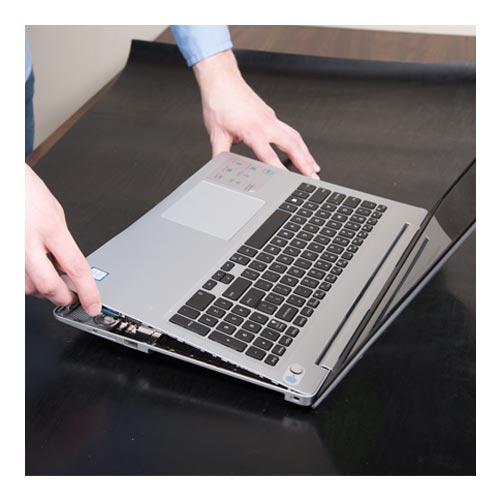
Tastatura nu răspunde la apăsarea tastelor, calculatorul nu o detectează sau unele taste nu funcționează. Fără tastatură, utilizarea calculatorului devine foarte dificilă.
⚠️ Simptome tipice:
- Nicio tastă nu răspunde la apăsare
- Calculatorul nu detectează tastatura
- Tastele tastează caractere greșite
- Unele taste funcționează, altele nu
- Tastatura e detectată dar nu scrie nimic
- LED-urile de la tastatură nu se aprind
- Tastatura funcționează intermitent
🔍 Cauze posibile:
- Tastatura nu e bine conectată: Cablul USB nu e introdus complet
- Port USB defect: Portul USB nu funcționează
- Driver lipsă: Driver-ul tastaturii nu e instalat
- Driver corupt: Driver-ul s-a deteriorat
- Tastatură defectă: Hardware-ul tastaturii e defect
- Conflict software: Un program blochează tastatura
- Setări Windows: Setări de accesibilitate activează Filter Keys
- Virus/Malware: Software malițios blochează input-ul
✅ Soluții pas cu pas:
- Verifică conexiunea:
- Deconectează tastatura și reconecteaz-o ferm
- Asigură-te că e introdusă complet în portul USB
- Încearcă un alt port USB (preferabil USB 2.0)
- Dacă e wireless, verifică bateriile
- Verifică receptorul USB e bine conectat
- Testează tastatura în alt PC:
- Conectează tastatura în alt calculator
- Dacă nu merge nici acolo, tastatura e defectă
- Dacă merge, problema e la calculatorul tău
- Verifică în Device Manager:
- Win + X → Device Manager
- "Keyboards"
- Dacă vezi tastatura cu triunghi galben → Update driver
- Click dreapta → Uninstall device → Restartează
- Dezactivează Filter Keys:
- Settings → Ease of Access → Keyboard
- Dezactivează "Use Filter Keys"
- Dezactivează "Use Sticky Keys"
- Testează tastatura din nou
- Rulează Keyboard Troubleshooter:
- Settings → Update & Security → Troubleshoot
- "Keyboard" → Run troubleshooter
- Urmează pașii sugerați
- Actualizează driver-ele:
- Device Manager → Keyboards
- Click dreapta → Update driver
- Search automatically for drivers
- Sau descarcă driver de la producătorul tastaturii
- Curăță tastatura:
- Întoarce tastatura cu fața în jos
- Lovește ușor spatele pentru a scoate debris-ul
- Folosește aer comprimat între taste
- Curăță cu o lavetă ușor umezită
- Testează în BIOS:
- Restartează calculatorul
- Intră în BIOS (Del/F2)
- Încearcă să navighezi în BIOS cu tastatura
- Dacă merge în BIOS, problema e software (Windows)
- Dacă nu merge nici în BIOS, problema e hardware
💰 Estimare costuri:
- Tastatură USB simplă: 30-80 RON
- Tastatură gaming: 150-500 RON
- Tastatură wireless: 100-300 RON
- Diagnostic service: 50-100 RON
Mouse-ul nu funcționează
Mouse-ul nu se mișcă, click-urile nu funcționează, sau cursorul se mișcă haotic. Fără mouse, navigarea în Windows devine foarte dificilă.
⚠️ Simptome tipice:
- Cursorul nu se mișcă când miști mouse-ul
- Click-urile nu funcționează
- Cursorul se mișcă haotic sau sare
- Scroll-ul nu funcționează
- Mouse-ul e detectat dar nu răspunde
- LED-ul mouse-ului nu se aprinde
- Mouse-ul funcționează intermitent
🔍 Cauze posibile:
- Mouse nu e bine conectat: Cablul USB sau receptorul nu e introdus complet
- Port USB defect: Portul USB nu funcționează
- Baterii descărcate: Mouse wireless cu baterii slabe
- Suprafață necorespunzătoare: Mouse optic pe sticlă sau suprafață lucioasă
- Senzor murdar: Senzorul optic e blocat de praf
- Driver lipsă: Driver-ul mouse-ului nu e instalat
- Mouse defect: Hardware-ul mouse-ului e defect
- Interferențe wireless: Alte dispozitive wireless interferează
✅ Soluții pas cu pas:
- Verifică conexiunea:
- Deconectează mouse-ul și reconecteaz-l ferm
- Încearcă un alt port USB
- Dacă e wireless, verifică bateriile
- Verifică receptorul USB e bine conectat
- Asigură-te că mouse-ul e pornit (switch on/off)
- Testează pe altă suprafață:
- Folosește un mousepad sau o foaie de hârtie
- Mouse-urile optice nu merg pe sticlă sau suprafețe lucioase
- Evită suprafețele reflectorizante
- Testează pe o suprafață mată
- Curăță senzorul:
- Întoarce mouse-ul cu fața în jos
- Verifică senzorul optic (lumina roșie/albastră)
- Curăță cu o lavetă uscată sau bețișor de urechi
- Verifică să nu fie fire de păr sau praf
- Testează mouse-ul în alt PC:
- Conectează mouse-ul în alt calculator
- Dacă nu merge nici acolo, mouse-ul e defect
- Dacă merge, problema e la calculatorul tău
- Verifică în Device Manager:
- Win + X → Device Manager
- "Mice and other pointing devices"
- Dacă vezi mouse-ul cu triunghi galben → Update driver
- Click dreapta → Uninstall device → Restartează
- Actualizează driver-ele:
- Device Manager → Mice and other pointing devices
- Click dreapta → Update driver
- Search automatically for drivers
- Sau descarcă driver de la producătorul mouse-ului
- Verifică setările mouse-ului:
- Settings → Devices → Mouse
- Verifică viteza cursorului
- Verifică opțiunile de scroll
- Additional mouse options → verifică setările
- Dezactivează touchpad-ul (dacă e laptop):
- Unele laptopuri dezactivează mouse-ul extern când touchpad-ul e activ
- Apasă Fn + tasta cu iconița touchpad
- Sau Settings → Devices → Touchpad → dezactivează
💰 Estimare costuri:
- Mouse USB simplu: 20-50 RON
- Mouse wireless: 50-150 RON
- Mouse gaming: 150-500 RON
- Baterii AAA: 10-20 RON
Calculatorul nu recunoaște tastatura USB
Conectezi tastatura USB dar calculatorul nu o detectează deloc. Nu apare niciun mesaj, nu se instalează niciun driver, tastatura pare invizibilă pentru sistem.
⚠️ Simptome tipice:
- Conectezi tastatura dar nu se întâmplă nimic
- Nu apare mesajul "Installing device driver"
- Tastatura nu apare în Device Manager
- LED-urile tastaturii nu se aprind
- Calculatorul nu recunoaște niciun dispozitiv USB
- Doar anumite porturi USB nu recunosc tastatura
🔍 Cauze posibile:
- Port USB defect: Portul USB nu funcționează
- Driver USB controller lipsă: Driver-ele USB nu sunt instalate
- Tastatură defectă: Hardware-ul tastaturii e defect
- Cablu USB deteriorat: Cablul tastaturii e rupt intern
- BIOS settings: Porturile USB sunt dezactivate în BIOS
- Windows corupt: Fișiere de sistem deteriorate
- Supracurent USB: Prea multe dispozitive conectate
✅ Soluții pas cu pas:
- Testează în alt port USB:
- Conectează tastatura în alt port USB
- Încearcă porturile din spatele calculatorului (direct pe placa de bază)
- Porturile din față pot fi mai puțin fiabile
- Încearcă porturi USB 2.0 (negre) în loc de 3.0 (albastre)
- Verifică Device Manager:
- Win + X → Device Manager
- "Universal Serial Bus controllers"
- Caută dispozitive cu triunghi galben
- Click dreapta → Update driver
- Sau Uninstall device → Restartează
- Actualizează driver-ele USB:
- Device Manager → Universal Serial Bus controllers
- Click dreapta pe fiecare "USB Root Hub" → Update driver
- Search automatically for drivers
- Sau descarcă driver-e chipset de la producătorul plăcii de bază
- Verifică în BIOS:
- Intră în BIOS la pornire (Del/F2)
- Caută "USB Configuration" sau "Peripherals"
- Asigură-te că USB Controller e "Enabled"
- Asigură-te că USB Legacy Support e "Enabled"
- Salvează și ieși (F10)
- Deconectează toate dispozitivele USB:
- Scoate TOATE dispozitivele USB
- Restartează calculatorul
- Conectează doar tastatura
- Dacă merge, adaugă celelalte dispozitive pe rând
- Testează tastatura în BIOS:
- Restartează calculatorul
- Intră în BIOS (Del/F2)
- Încearcă să navighezi în BIOS cu tastatura
- Dacă merge în BIOS, driver-ele Windows sunt problema
- Dacă nu merge nici în BIOS, tastatura sau portul e defect
- Rulează SFC și DISM:
- Command Prompt
sfc /scannow
DISM /Online /Cleanup-Image /RestoreHealth- Repară fișierele de sistem corupte
- Resetează BIOS la default:
- Intră în BIOS
- "Load Optimized Defaults"
- Salvează și ieși (F10)
- Setările implicite pot rezolva probleme USB
Calculatorul nu recunoaște mouse-ul USB
Conectezi mouse-ul USB dar calculatorul nu îl detectează. Nu apare cursorul, nu se instalează driver-e, mouse-ul pare invizibil pentru sistem.
⚠️ Simptome tipice:
- Conectezi mouse-ul dar nu se întâmplă nimic
- Nu apare mesajul "Installing device driver"
- Mouse-ul nu apare în Device Manager
- LED-ul mouse-ului nu se aprinde
- Cursorul nu se mișcă deloc
- Doar anumite porturi USB nu recunosc mouse-ul
🔍 Cauze posibile:
- Port USB defect: Portul USB nu funcționează
- Mouse defect: Hardware-ul mouse-ului e defect
- Cablu USB deteriorat: Cablul mouse-ului e rupt intern
- Baterii descărcate: Mouse wireless fără baterii
- Driver USB controller lipsă: Driver-ele USB nu sunt instalate
- BIOS settings: Porturile USB sunt dezactivate
- Interferențe wireless: Alte dispozitive interferează
✅ Soluții pas cu pas:
- Verifică bateriile (dacă e wireless):
- Deschide compartimentul de baterii
- Înlocuiește bateriile cu unele noi
- Asigură-te că sunt orientate corect (+/-)
- Verifică switch-ul on/off e pe ON
- Testează în alt port USB:
- Conectează mouse-ul în alt port USB
- Încearcă porturile din spatele calculatorului
- Încearcă porturi USB 2.0 (negre)
- Evită hub-urile USB nealimentate
- Verifică receptorul wireless:
- Deconectează și reconectează receptorul USB
- Asigură-te că e introdus complet
- Încearcă un prelungitor USB pentru receptor
- Apropie mouse-ul de receptor
- Testează mouse-ul în alt PC:
- Conectează mouse-ul în alt calculator
- Dacă nu merge nici acolo, mouse-ul e defect
- Dacă merge, problema e la calculatorul tău
- Verifică Device Manager:
- Win + X → Device Manager
- "Mice and other pointing devices"
- "Universal Serial Bus controllers"
- Caută dispozitive cu triunghi galben
- Click dreapta → Update driver sau Uninstall
- Actualizează driver-ele USB:
- Device Manager → Universal Serial Bus controllers
- Click dreapta pe "USB Root Hub" → Update driver
- Descarcă driver-e chipset de la producătorul plăcii
- Instalează și restartează
- Curăță senzorul mouse-ului:
- Întoarce mouse-ul cu fața în jos
- Verifică senzorul optic
- Curăță cu o lavetă uscată
- Verifică să nu fie praf sau fire de păr
- Dezactivează USB Selective Suspend:
- Control Panel → Power Options
- "Change plan settings" → "Change advanced power settings"
- "USB settings" → "USB selective suspend setting"
- Setează pe "Disabled"
Porturile USB nu funcționează
Niciun dispozitiv USB nu este recunoscut când îl conectezi la calculator. Porturile USB par moarte - nu alimentează dispozitivele și nu le detectează.
⚠️ Simptome tipice:
- Niciun dispozitiv USB nu e recunoscut
- Dispozitivele nu primesc alimentare (nu se aprind LED-urile)
- Mesaj "USB device not recognized"
- Toate porturile USB nu merg
- Doar porturile din față nu merg
- Doar porturile USB 3.0 nu merg
- Dispozitivele funcționează intermitent
🔍 Cauze posibile:
- Driver USB controller lipsă: Driver-ele USB nu sunt instalate
- BIOS settings: Porturile USB sunt dezactivate în BIOS
- Placă de bază defectă: Controller-ul USB de pe motherboard e defect
- Windows corupt: Fișiere de sistem deteriorate
- Supracurent: Prea multe dispozitive conectate
- Cabluri interne deconectate: Cablurile porturilor din față nu sunt conectate
- Sursă de alimentare insuficientă: Sursa nu livrează destulă putere
✅ Soluții pas cu pas:
- Testează toate porturile USB:
- Încearcă fiecare port USB în parte
- Porturile din spate (direct pe placa de bază) sunt mai fiabile
- Dacă porturile din spate merg, cele din față au cabluri deconectate
- Notează care porturi funcționează și care nu
- Verifică Device Manager:
- Win + X → Device Manager
- "Universal Serial Bus controllers"
- Caută dispozitive cu triunghi galben sau "Unknown device"
- Click dreapta → Update driver
- Sau Uninstall device → Restartează
- Actualizează driver-ele chipset:
- Vizitează site-ul producătorului plăcii de bază
- Descarcă driver-ele chipset cele mai noi
- Instalează driver-ele și restartează
- Driver-ele chipset includ și driver-e USB
- Verifică în BIOS:
- Intră în BIOS la pornire (Del/F2)
- Caută "USB Configuration" sau "Peripherals"
- Asigură-te că USB Controller e "Enabled"
- Asigură-te că USB Legacy Support e "Enabled"
- Salvează și ieși (F10)
- Deconectează toate dispozitivele USB:
- Scoate TOATE dispozitivele USB
- Restartează calculatorul
- Conectează doar mouse-ul și tastatura
- Dacă merg, adaugă celelalte dispozitive pe rând
- Identifică dispozitivul care cauzează problema
- Verifică cablurile interne (porturi din față):
- Oprește calculatorul și scoate din priză
- Deschide carcasa
- Caută cablurile USB de la porturile din față
- Verifică dacă sunt conectate la placa de bază
- Cablurile se numesc USB 2.0 (9 pini) sau USB 3.0 (19 pini)
- Reconectează-le ferm dacă sunt slăbite
- Resetează BIOS la default:
- Intră în BIOS
- "Load Optimized Defaults"
- Salvează și ieși (F10)
- Setările implicite pot activa porturile USB
- Verifică sursa de alimentare:
- O sursă slabă nu poate alimenta toate porturile USB
- Deconectează dispozitivele care trag mult curent
- HDD-urile externe necesită alimentare separată
- Folosește hub USB cu alimentare proprie
💰 Estimare costuri:
- Card PCIe USB: 80-150 RON (soluție alternativă)
- Hub USB cu alimentare: 50-100 RON
- Placă de bază nouă: 300-800 RON
- Diagnostic service: 100-200 RON
Monitorul nu afișează imagine
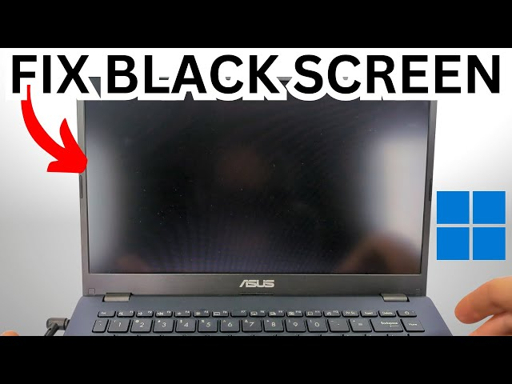
Calculatorul pornește (ventilatoarele se învârt, LED-urile se aprind), dar monitorul rămâne negru, fără nicio imagine. Monitorul poate afișa "No signal" sau intră în sleep mode.
⚠️ Simptome tipice:
- Monitorul rămâne negru când pornești calculatorul
- Monitorul afișează "No signal" sau "No input"
- LED-ul monitorului clipește (sleep mode)
- Calculatorul pare să funcționeze (ventilatoare, LED-uri)
- Monitorul a funcționat înainte dar acum nu mai merge
- Monitorul se aprinde dar afișează ecran negru
🔍 Cauze posibile:
- Cablu video neconectat: Cablul HDMI/DisplayPort/VGA nu e bine introdus
- Monitor pe input greșit: Monitorul e setat pe alt input (HDMI 2 în loc de HDMI 1)
- Cablu video defect: Cablul e deteriorat intern
- Monitor defect: Monitorul nu mai funcționează
- Placă video defectă: GPU-ul nu generează semnal video
- Placă video neconectată: GPU-ul dedicat nu e bine introdus
- RAM defect: Memoria RAM nu permite POST-ul
- Placă de bază defectă: Nu finalizează procesul de boot
✅ Soluții pas cu pas:
- Verifică monitorul:
- Asigură-te că monitorul e pornit (butonul Power)
- Verifică cablul de alimentare al monitorului
- LED-ul monitorului ar trebui să fie aprins (nu clipind)
- Testează monitorul cu alt dispozitiv (laptop, consolă)
- Verifică cablul video:
- Deconectează și reconectează cablul la ambele capete
- Asigură-te că e introdus complet
- Încearcă un alt cablu video
- Încearcă un alt tip de cablu (HDMI în loc de DisplayPort)
- Verifică input-ul monitorului:
- Folosește butoanele monitorului pentru a schimba input-ul
- Selectează input-ul corect (HDMI 1, HDMI 2, DP, VGA)
- Dacă nu ești sigur, încearcă toate input-urile pe rând
- Unele monitoare au "Auto Source" - activează-l
- Verifică conexiunea plăcii video:
- Dacă ai placă video dedicată, cablul trebuie conectat la ea
- NU la porturile video de pe placa de bază
- Porturile de pe placa de bază sunt dezactivate când ai GPU dedicat
- Verifică cablurile de alimentare PCIe 6/8 pin la GPU
- Resetează placa video:
- Oprește calculatorul și scoate din priză
- Deschide carcasa
- Scoate placa video și reintrodu-o ferm
- Asigură-te că face click când se fixează
- Reconectează cablurile de alimentare
- Testează cu placa video integrată:
- Scoate placa video dedicată
- Conectează monitorul la porturile video de pe placa de bază
- Pornește calculatorul
- Dacă ai imagine, placa video dedicată e defectă
- Notă: Funcționează doar dacă CPU are grafică integrată
- Resetează RAM-ul:
- Oprește calculatorul și scoate din priză
- Scoate modulele RAM
- Curăță contactele cu o lavetă uscată
- Reintrodu modulele ferm până auzi click
- Încearcă cu un singur modul în slotul 2
- Resetează CMOS:
- Oprește calculatorul și scoate din priză
- Scoate bateria CMOS 2-3 minute
- Reconecteaz-o și pornește
- Resetarea BIOS poate rezolva probleme de display
💰 Estimare costuri:
- Cablu HDMI/DP nou: 30-80 RON
- Monitor nou: 500-2000+ RON
- Placă video nouă: 1500-5000+ RON
- Diagnostic service: 100-200 RON
Calculatorul nu detectează monitorul
Monitorul e conectat și pornit, dar Windows nu îl detectează. Nu poți ajusta setările de display, iar monitorul rămâne pe "No signal".
⚠️ Simptome tipice:
- Monitorul afișează "No signal"
- Windows nu detectează monitorul în Display Settings
- Nu poți ajusta rezoluția sau refresh rate
- Monitorul intră în sleep mode automat
- Calculatorul pare să funcționeze normal
- LED-ul monitorului clipește
🔍 Cauze posibile:
- Cablu video defect: Cablul nu transmite semnal
- Driver video lipsă: Driverul plăcii video nu e instalat
- Driver video corupt: Driverul s-a deteriorat
- Placă video defectă: GPU-ul nu generează semnal
- Monitor defect: Monitorul nu mai funcționează
- Setări BIOS: Placa video e dezactivată în BIOS
- Rezoluție incompatibilă: Rezoluția setată nu e suportată de monitor
✅ Soluții pas cu pas:
- Verifică conexiunile:
- Deconectează și reconectează cablul video
- Asigură-te că e bine introdus la ambele capete
- Încearcă un alt port pe placa video
- Încearcă un alt tip de cablu
- Verifică driverul video:
- Device Manager → Display adapters
- Dacă vezi "Microsoft Basic Display Adapter", driverul nu e instalat
- Descarcă driver de la NVIDIA/AMD/Intel
- Instalează driverul și restartează
- Forțează detectarea monitorului:
- Click dreapta pe desktop → Display settings
- "Detect" button
- Windows va încerca să detecteze monitorul
- Dacă nu merge, încearcă Win + Ctrl + Shift + B (reset driver video)
- Bootează în Safe Mode:
- Forțează shutdown de 3 ori la rând
- Intră în Recovery → Troubleshoot → Advanced → Startup Settings
- Restartează și apasă 4 sau F4 pentru Safe Mode
- Dacă merge în Safe Mode, driverul video e problema
- Actualizează BIOS:
- Vizitează site-ul producătorului plăcii de bază
- Descarcă cel mai nou BIOS
- Actualizează BIOS-ul
- BIOS nou poate rezolva compatibilitatea video
- Testează cu alt monitor:
- Conectează un alt monitor sau TV
- Dacă merge, monitorul original e defect
- Dacă nu merge, placa video sau driverul e problema
Calculatorul nu detectează al doilea monitor
Ai conectat un al doilea monitor pentru dual setup, dar Windows nu îl detectează. Al doilea monitor rămâne negru sau afișează "No signal".
⚠️ Simptome tipice:
- Al doilea monitor afișează "No signal"
- Windows nu detectează al doilea monitor în Display Settings
- Nu poți extinde sau duplica display-ul
- Doar un monitor funcționează
- Al doilea monitor intră în sleep mode
- Placa video are porturi disponibile dar nu le recunoaște
🔍 Cauze posibile:
- Cablu video defect: Cablul celui de-al doilea monitor nu funcționează
- Driver video învechit: Driverul nu suportă multi-monitor
- Monitor pe input greșit: Al doilea monitor e setat pe input incorect
- Placă video limitată: GPU-ul nu suportă mai multe monitoare
- Port video defect: Portul de pe placa video nu funcționează
- Setări Windows: Setările de multi-monitor nu sunt configurate corect
- Adaptor incompatibil: Adaptorul HDMI/DP/VGA nu e compatibil
✅ Soluții pas cu pas:
- Verifică conexiunile:
- Deconectează și reconectează cablul celui de-al doilea monitor
- Asigură-te că ambele capete sunt bine introduse
- Încearcă un alt port pe placa video
- Încearcă un alt cablu video
- Verifică input-ul monitorului:
- Folosește butoanele monitorului
- Selectează input-ul corect (HDMI, DP, VGA)
- Încearcă toate input-urile pe rând
- Actualizează driverul video:
- Descarcă driver video nou de la NVIDIA/AMD/Intel
- Dezinstalează driverul vechi cu DDU
- Instalează driverul nou
- Driver-ele noi au suport mai bun pentru multi-monitor
- Forțează detectarea în Windows:
- Click dreapta pe desktop → Display settings
- "Detect" button
- Windows va căuta al doilea monitor
- Win + P → "Extend" sau "Duplicate"
- Verifică limitările plăcii video:
- Unele plăci video au limitări de număr de monitoare
- Verifică specificațiile GPU-ului
- Ex: Unele GPU-uri suportă maxim 3-4 monitoare
- Dacă ai depășit limita, trebuie să scoți un monitor
- Testează monitoarele individual:
- Deconectează primul monitor
- Conectează al doilea monitor în portul principal
- Dacă merge, al doilea monitor e bun
- Dacă nu merge, al doilea monitor sau cablul e defect
- Verifică adaptoarele:
- Dacă folosești adaptoare (HDMI la VGA, DP la HDMI, etc.)
- Unele adaptoare nu sunt compatibile
- Încearcă un adaptor diferit
- Adaptoare active sunt mai fiabile decât cele pasive
- Resetează driverul video:
- Apasă Win + Ctrl + Shift + B
- Auzi un bip și ecranul clipește
- Windows resetează driverul video
- Verifică dacă al doilea monitor e detectat
Nu funcționează HDMI-ul
Conectezi un cablu HDMI între calculator și monitor/TV, dar nu apare nicio imagine. Portul HDMI pare să nu funcționeze deloc.
⚠️ Simptome tipice:
- Conectezi cablul HDMI dar nu apare imagine
- Monitorul/TV afișează "No signal"
- TV-ul nu detectează calculatorul ca sursă HDMI
- Imaginea apare intermitent și dispare
- Imaginea e distorsionată sau cu artefacte
- Sunetul nu merge prin HDMI
🔍 Cauze posibile:
- Cablu HDMI defect: Cablul e deteriorat intern
- Port HDMI defect: Portul de pe calculator sau monitor/TV nu funcționează
- TV pe input greșit: TV-ul nu e setat pe canalul HDMI corect
- Driver video învechit: Driverul nu suportă HDMI corect
- Rezoluție incompatibilă: Rezoluția setată nu e suportată de TV/monitor
- HDCP incompatibil: Probleme de copyright protection
- Placă video defectă: Portul HDMI de pe GPU e defect
✅ Soluții pas cu pas:
- Verifică input-ul TV-ului/Monitorului:
- Folosește telecomanda TV-ului
- Apasă "Source" sau "Input"
- Selectează portul HDMI corect (HDMI 1, HDMI 2, etc.)
- Încearcă toate porturile HDMI pe rând
- Verifică cablul HDMI:
- Deconectează și reconectează cablul la ambele capete
- Asigură-te că e introdus complet
- Încearcă un alt cablu HDMI
- Cablurile HDMI lungi (peste 3m) pot fi problematice
- Testează cu alt dispozitiv:
- Conectează un alt dispozitiv la TV prin HDMI (laptop, consolă, DVD player)
- Dacă merge, TV-ul și cablul sunt bune
- Dacă nu merge, TV-ul sau cablul e defect
- Verifică setările de rezoluție:
- Click dreapta pe desktop → Display settings
- Setează rezoluția la 1920x1080 (Full HD)
- Setează refresh rate la 60Hz
- Unele TV-uri nu suportă rezoluții prea mari sau refresh rate mare
- Actualizează driverul video:
- Descarcă driver video nou de la NVIDIA/AMD/Intel
- Instalează driverul și restartează
- Driver-ele noi au suport mai bun pentru HDMI
- Verifică setările audio HDMI:
- Click dreapta pe iconița de sunet → Sounds
- Playback tab
- Caută dispozitivul HDMI (ex: NVIDIA High Definition Audio)
- Click dreapta → Set as Default Device
- Resetează driverul video:
- Apasă Win + Ctrl + Shift + B
- Windows resetează driverul video
- Verifică dacă HDMI-ul funcționează
- Verifică portul HDMI:
- Încearcă un alt port HDMI pe TV
- Unele porturi HDMI pot fi defecte
- Porturile HDMI 2.0/2.1 sunt mai noi și mai rapide
Nu funcționează DisplayPort-ul
Conectezi un cablu DisplayPort între calculator și monitor, dar nu apare nicio imagine. Portul DisplayPort pare să nu funcționeze.
⚠️ Simptome tipice:
- Conectezi cablul DisplayPort dar nu apare imagine
- Monitorul afișează "No signal"
- Imaginea apare intermitent și dispare
- Imaginea flickerează sau are artefacte
- Monitorul intră și iese din sleep mode
- Doar anumite refresh rate-uri nu merg prin DP
🔍 Cauze posibile:
- Cablu DisplayPort defect: Cablul e deteriorat
- Port DisplayPort defect: Portul de pe calculator sau monitor nu funcționează
- Driver video învechit: Driverul nu suportă DisplayPort corect
- Setări refresh rate: Refresh rate prea mare pentru cablu/monitor
- Cablu incompatibil: Cablul nu suportă rezoluția/refresh rate-ul setat
- Daisy chain problemă: Setup multi-monitor prin DP nu e configurat corect
- Placă video defectă: Portul DP de pe GPU e defect
✅ Soluții pas cu pas:
- Verifică conexiunile:
- Deconectează și reconectează cablul DisplayPort
- Asigură-te că e introdus complet (trebuie să auzi click)
- DisplayPort are cleme de blocare - asigură-te că sunt prinse
- Încearcă un alt port DP pe placa video
- Verifică cablul DisplayPort:
- Încearcă un alt cablu DisplayPort
- Cablurile DP au versiuni diferite (1.2, 1.4, 2.0)
- Pentru 4K 144Hz, ai nevoie de DP 1.4 sau mai nou
- Cablurile DP ieftine pot fi problematice la rezoluții mari
- Verifică setările monitorului:
- Folosește butoanele monitorului
- Selectează input-ul DisplayPort
- Unele monitoare au "DisplayPort 1.1" și "1.2" - încearcă ambele
- Resetează monitorul la setările din fabrică
- Actualizează driverul video:
- Descarcă driver video nou de la NVIDIA/AMD/Intel
- Instalează driverul și restartează
- Driver-ele noi au suport mai bun pentru DisplayPort
- Verifică setările de rezoluție și refresh rate:
- Click dreapta pe desktop → Display settings
- Advanced display settings
- Verifică refresh rate-ul setat
- Redu refresh rate-ul dacă e prea mare (ex: de la 144Hz la 60Hz)
- Testează dacă merge la refresh rate mai mic
- Resetează driverul video:
- Apasă Win + Ctrl + Shift + B
- Windows resetează driverul video
- Verifică dacă DisplayPort-ul funcționează
- Verifică compatibilitatea cablului:
- Pentru 1080p 60Hz: DP 1.2 e suficient
- Pentru 1440p 144Hz: DP 1.4 necesar
- Pentru 4K 144Hz: DP 1.4 sau 2.0 necesar
- Verifică specificațiile cablului tău
- Testează cu HDMI:
- Conectează monitorul prin HDMI în loc de DisplayPort
- Dacă merge prin HDMI, portul DP poate fi defect
- HDMI e mai compatibil dar suportă mai puțin bandwidth
🆘 Ai nevoie de ajutor?
📞 0726 054 690
Dacă niciuna dintre soluțiile de mai sus nu funcționează, contactează-ne pentru asistență profesională.
Contactează Service IT Bucuresti - Ilfov