🖥️ Ecran și Imagine Laptop
Ghid complet pentru diagnosticarea și rezolvarea problemelor de ecran, imagine și conectare la monitor extern. Sunt incluse opt probleme frecvente explicate pas cu pas.
Ecranul laptopului este negru
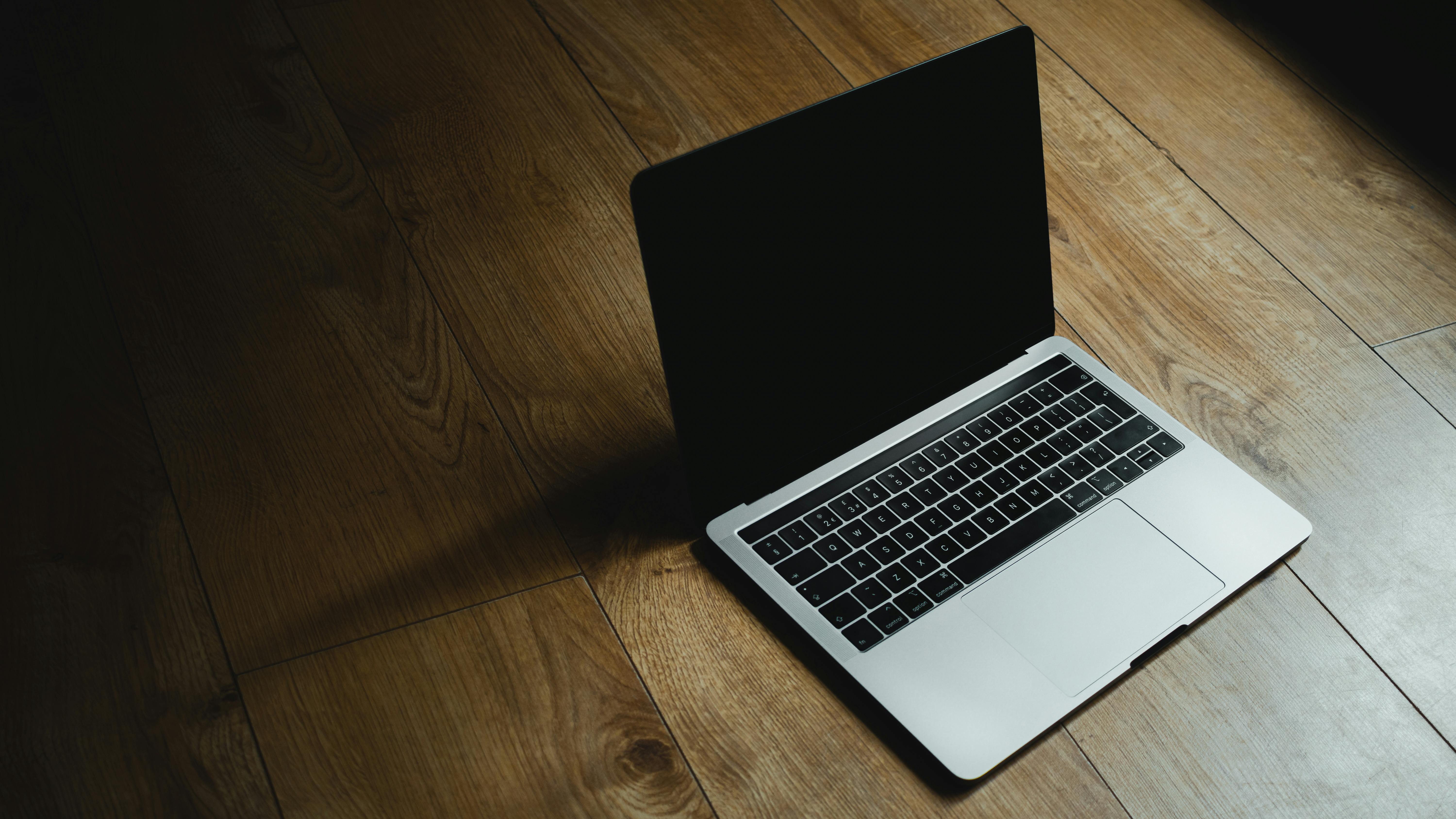
Ecranul este complet negru, fără logo, cursor sau imagine. Laptopul poate părea pornit, dar display-ul nu afișează nimic.
⚠️ Simptome tipice
- Ecran complet negru
- LED-urile și ventilatoarele funcționează
- Nu apare logo-ul producătorului
- Tastatura poate avea iluminare activă
- Se aude sunetul de pornire Windows
🔍 Cauze posibile
- Luminozitate minimă: brightness-ul este setat la 0%
- Mod de proiectare greșit: imaginea este trimisă către alt ecran
- Driver video corupt: driverul grafic nu pornește corect
- Backlight defect: iluminarea ecranului nu funcționează
- Cablu display slăbit: conexiunea dintre placă și ecran este imperfectă
- Placă video defectă: GPU-ul nu mai generează semnal
✅ Soluții pas cu pas
-
Crește luminozitatea
- Apasă Fn împreună cu tasta cu simbolul soarelui
- Setează luminozitatea la maximum
- Verifică dacă apare imaginea
-
Testează cu lanterna
- Luminează ecranul într-o cameră întunecată
- Privește din unghiuri diferite
- Dacă vezi o imagine slabă, backlight-ul este defect
-
Resetează driverul video
- Apasă
Win + Ctrl + Shift + B - Așteaptă câteva secunde
- Ecranul poate clipi și reveni la normal
- Apasă
-
Verifică modul de proiectare
- Apasă
Win + P - Selectează PC screen only
- Încearcă și opțiunea Duplicate
- Apasă
-
Deconectează perifericele
- Scoate HDMI, USB, carduri SD și monitoare externe
- Oprește laptopul complet
- Pornește-l doar cu încărcătorul conectat
-
Testează un monitor extern
- Conectează laptopul la un TV sau monitor
- Dacă apare imagine, problema este la ecran sau cablu
- Dacă nu apare imagine, suspectează GPU-ul sau placa de bază
💰 Estimare costuri
- Cablu display: 80–200 RON
- Ecran compatibil: 300–800 RON
- Diagnostic service: 100–200 RON
Laptopul pornește dar ecranul rămâne negru
Laptopul pornește, LED-urile se aprind și ventilatoarele funcționează, însă nu apare nici logo-ul producătorului și nici interfața Windows.
⚠️ Simptome tipice
- Ventilatoarele se învârt normal
- LED-ul de alimentare este aprins
- Nu apare logo-ul producătorului
- Ecranul rămâne negru înainte de Windows
- Laptopul poate emite coduri beep
🔍 Cauze posibile
- RAM defect sau slăbit: sistemul nu finalizează POST-ul
- GPU defect: nu se generează semnal video
- Cablu display: conexiune întreruptă între placă și ecran
- BIOS corupt: firmware-ul nu inițializează corect hardware-ul
- SSD/HDD defect: sistemul nu poate continua pornirea
- Placă de bază defectă: componentă internă deteriorată
✅ Soluții pas cu pas
-
Fă o resetare statică
- Deconectează încărcătorul
- Scoate bateria dacă este detașabilă
- Ține apăsat Power 30–40 secunde
- Conectează doar încărcătorul și pornește
-
Testează memoria RAM
- Scoate modulele RAM
- Curăță contactele cu o lavetă uscată
- Testează fiecare modul separat
- Încearcă sloturi diferite, dacă există
-
Ascultă codurile beep
- Notează numărul și tipul bipurilor
- Consultă documentația producătorului
- Codurile pot indica RAM, GPU sau placa de bază
-
Testează fără SSD sau HDD
- Deconectează temporar unitatea de stocare
- Pornește laptopul
- Dacă apare mesajul No boot device, afișarea funcționează
-
Conectează un monitor extern
- Folosește HDMI, VGA sau DisplayPort
- Dacă apare imagine extern, ecranul intern este suspect
- Dacă nu apare imagine, verifică GPU-ul și placa de bază
-
Resetează BIOS-ul
- Scoate bateria CMOS dacă ai acces la ea
- Așteaptă câteva minute
- Montează bateria și încearcă pornirea
💰 Estimare costuri
- RAM nou: 150–400 RON
- Cablu display: 80–200 RON
- Ecran nou: 300–800 RON
- Diagnostic: 100–200 RON
Ecranul laptopului pâlpâie
Imaginea pâlpâie, apar flash-uri sau ecranul devine negru pentru scurt timp. Problema poate fi legată de driver, refresh rate, cablul display sau panel.
⚠️ Simptome tipice
- Ecranul pâlpâie constant sau intermitent
- Apar flash-uri albe sau negre
- Imaginea dispare pentru câteva secunde
- Pâlpâirea se schimbă când miști capacul
- Problema apare doar în anumite aplicații
🔍 Cauze posibile
- Driver video vechi: incompatibilitate software
- Refresh rate incorect: setare nepotrivită pentru display
- Cablu display uzat: panglica este îndoită sau ruptă
- Panel defect: ecranul are o defecțiune internă
- GPU instabil: placa video generează semnal incorect
✅ Soluții pas cu pas
-
Resetează driverul video
- Apasă
Win + Ctrl + Shift + B - Așteaptă până când ecranul revine
- Restartează laptopul
- Apasă
-
Verifică refresh rate-ul
- Display Settings → Advanced display
- Selectează rata recomandată de producător
- Încearcă 60 Hz pentru test
-
Actualizează driverul video
- Descarcă driverul de la Intel, AMD sau NVIDIA
- Instalează-l curat dacă problema persistă
- Restartează sistemul
-
Testează capacul
- Mișcă lent capacul între poziții
- Dacă pâlpâirea se modifică, cablul display este suspect
- Nu forța balamalele
-
Testează în Safe Mode
- Dacă problema dispare, driverul este cauza probabilă
- Dacă persistă, suspectează hardware-ul
-
Testează un monitor extern
- Dacă monitorul extern este stabil, problema este la ecranul intern
- Dacă pâlpâie și extern, verifică GPU-ul sau driverul
💰 Estimare costuri
- Cablu display: 80–200 RON
- Ecran nou: 300–800 RON
- Manoperă: 150–300 RON
Ecranul laptopului are dungi
Pe ecran apar linii verticale sau orizontale, colorate, negre ori albe. Dungile pot fi permanente sau se pot modifica atunci când miști capacul.
⚠️ Simptome tipice
- Dungi verticale sau orizontale
- Linii colorate care schimbă nuanța
- Artefacte vizuale în anumite aplicații
- Dungile se modifică la mișcarea capacului
- Problema este vizibilă și în BIOS
🔍 Cauze posibile
- Cablu display deteriorat: panglica este ruptă intern
- Panel defect: ecranul are pixeli sau trasee deteriorate
- Placă video defectă: GPU-ul produce artefacte
- Presiune sau lovitură: display-ul a fost deteriorat fizic
- Driver corupt: problema apare doar în Windows
✅ Soluții pas cu pas
-
Verifică dacă dungile apar în BIOS
- Repornește laptopul
- Intră în BIOS cu Del, F2 sau tasta indicată
- Dacă dungile apar în BIOS, este problemă hardware
-
Testează un monitor extern
- Dacă extern este curat, verifică display-ul intern
- Dacă dungile apar și extern, suspectează GPU-ul
-
Mișcă lent capacul
- Observă dacă liniile dispar la anumite unghiuri
- Modificarea indică un cablu display deteriorat
-
Actualizează driverul video
- Instalează driverul oficial pentru GPU
- Verifică problema după restart
-
Verifică fizic conectorul
- Deconectează laptopul și bateria
- Verifică mufa cablului display
- Nu trage de cablu și nu forța conectorul
💰 Estimare costuri
- Cablu display: 80–200 RON
- Ecran nou: 300–800 RON
- Reparație GPU: 400–800 RON
Ecranul laptopului are pete
Pe display apar pete negre, luminoase sau colorate. Unele sunt cauzate de murdărie, însă petele fixe din interiorul panelului indică de obicei o deteriorare permanentă.
⚠️ Simptome tipice
- Pete negre sau întunecate
- Zone mai luminoase pe margini
- Pete colorate pe anumite fundaluri
- Pixeli morți sau blocați
- Zone cu luminozitate diferită
🔍 Cauze posibile
- Presiune: ecranul a fost apăsat în geantă
- Lichid: lichidul a pătruns între straturi
- Pixeli morți: pixeli care nu mai funcționează
- Light bleeding: iluminarea se vede pe margini
- Panel îmbătrânit: display-ul s-a degradat în timp
✅ Soluții pas cu pas
-
Curăță suprafața ecranului
- Folosește o lavetă din microfibră
- Nu apăsa pe panel
- Nu pulveriza lichid direct pe ecran
-
Testează cu fundaluri diferite
- Folosește fundal alb, negru, roșu, verde și albastru
- Observă dacă petele rămân în aceeași poziție
- Petele fixe indică de obicei defect hardware
-
Verifică pixelii blocați
- Folosește un instrument de testare a pixelilor
- Pixelii blocați pot fi uneori reactivați
- Pixelii morți nu pot fi reparați software
-
Verifică garanția
- Fă fotografii clare ale defectului
- Verifică politica producătorului pentru pixeli morți
- Nu desface laptopul dacă este în garanție
-
Înlocuiește panelul dacă este necesar
- Petele cauzate de presiune sau lichid sunt permanente
- Alege un display compatibil cu modelul laptopului
- Verifică dimensiunea, rezoluția și conectorul
💰 Estimare costuri
- Ecran compatibil: 300–800 RON
- Ecran original: 500–1200 RON
- Manoperă: 150–300 RON
Ecranul laptopului este spart
Ecranul are fisuri, crăpături sau zone înnegrite după un impact, cădere ori presiune. În majoritatea cazurilor, panelul trebuie înlocuit.
⚠️ Simptome tipice
- Fisuri vizibile pe suprafața display-ului
- Linii negre care pornesc din zona impactului
- Zone negre sau albe în jurul fisurii
- Touchscreen-ul nu mai răspunde
- Bucăți de sticlă sau plastic se desprind
🔍 Cauze posibile
- Lovitură: laptopul a fost scăpat sau izbit
- Presiune: un obiect a fost prins între ecran și tastatură
- Transport: geanta nu a protejat laptopul
- Balamale deteriorate: presiunea s-a transferat către panel
✅ Soluții pas cu pas
-
Oprește laptopul și evaluează dauna
- Nu apăsa pe zona crăpată
- Verifică dacă există sticlă desprinsă
- Fă fotografii pentru service sau asigurare
-
Protejează temporar fisura
- Poți aplica bandă transparentă peste fisură
- Nu folosi adeziv direct pe panel
- Nu încerca să lipești ecranul
-
Folosește un monitor extern
- Conectează un monitor sau TV prin HDMI
- Apasă
Win + P - Selectează Second screen only
-
Verifică garanția sau asigurarea
- Daunele accidentale nu sunt de obicei incluse în garanția standard
- Verifică garanția extinsă sau asigurarea dispozitivului
- Contactează producătorul înainte de demontare
-
Înlocuiește ecranul
- Verifică modelul exact al laptopului
- Compară dimensiunea, rezoluția și conectorul
- Dacă nu ai experiență, apelează la service
💰 Estimare costuri
- Ecran compatibil: 300–800 RON
- Ecran original: 500–1200 RON
- Manoperă: 150–300 RON
Laptopul nu mai afișează imagine pe ecran
Laptopul pare să funcționeze, însă ecranul nu mai afișează imagine. Problema poate apărea brusc sau după mișcarea capacului, un update sau o lovitură.
⚠️ Simptome tipice
- Ecran complet negru
- LED-urile și ventilatoarele funcționează
- Se aude sunetul Windows
- Pe monitor extern poate apărea imagine
- Lanterna poate dezvălui o imagine foarte slabă
🔍 Cauze posibile
- Backlight defect: imaginea există, dar nu este iluminată
- Cablu display: panglica este slăbită sau ruptă
- Panel defect: ecranul nu mai funcționează
- Driver video: Windows nu inițializează corect afișarea
- GPU defect: semnalul video nu mai este generat
✅ Soluții pas cu pas
-
Fă testul cu lanterna
- Luminează ecranul din lateral
- Caută logo-ul sau cursorul foarte slab
- Imaginea slabă indică un backlight defect
-
Resetează driverul video
- Apasă
Win + Ctrl + Shift + B - Așteaptă câteva secunde
- Repornește laptopul dacă nu apare imaginea
- Apasă
-
Verifică proiectarea
- Apasă
Win + P - Alege PC screen only
- Deconectează monitorul extern dacă există
- Apasă
-
Testează monitorul extern
- Conectează un TV sau monitor prin HDMI
- Imagine externă = problemă la display-ul intern
- Fără imagine externă = GPU sau placă de bază suspectă
-
Verifică în Safe Mode
- Pornește Windows Recovery Environment
- Selectează Startup Settings → Safe Mode
- Dacă imaginea apare, driverul video este problema
-
Verifică hardware-ul
- Verifică panglica display la ambele capete
- Inspectează conectorul pentru deteriorări
- Nu desface laptopul dacă este în garanție
💰 Estimare costuri
- Cablu display: 80–200 RON
- Înlocuire ecran: 300–800 RON
- Reparație placă video: 400–800 RON
- Diagnostic: 100–200 RON
Laptopul nu detectează monitorul extern
Monitorul extern sau televizorul este conectat prin HDMI, VGA, DisplayPort ori USB-C, dar afișează „No signal” și nu apare în Windows.
⚠️ Simptome tipice
- Monitorul afișează No signal
- Windows nu detectează al doilea ecran
- Monitorul intră în Sleep mode
- Conexiunea apare și dispare
- Imaginea funcționează cu alt dispozitiv, dar nu cu laptopul
🔍 Cauze posibile
- Input greșit: monitorul este setat pe HDMI 2 în loc de HDMI 1
- Cablu defect: cablul nu transmite semnal
- Driver video: placa video nu gestionează corect ieșirea externă
- Adaptor incompatibil: conversia HDMI/VGA/USB-C nu funcționează
- Rezoluție incompatibilă: monitorul nu acceptă setarea curentă
- Port defect: conectorul laptopului sau al monitorului este deteriorat
✅ Soluții pas cu pas
-
Selectează inputul corect
- Apasă Source sau Input pe monitor/TV
- Alege HDMI 1, HDMI 2, VGA sau DP
- Încearcă fiecare intrare disponibilă
-
Verifică și schimbă cablul
- Deconectează și reconectează ambele capete
- Încearcă un cablu HDMI diferit
- Testează cablul cu alt dispozitiv
-
Folosește Win + P
- Apasă
Win + P - Selectează Duplicate sau Extend
- Nu lăsa sistemul pe PC screen only
- Apasă
-
Forțează detectarea în Windows
- Deschide Display Settings
- Accesează Multiple displays
- Apasă Detect
-
Resetează driverul video
- Apasă
Win + Ctrl + Shift + B - Așteaptă ca ecranul să clipească
- Verifică din nou Display Settings
- Apasă
-
Verifică rezoluția și refresh rate-ul
- Setează temporar 1920 × 1080 la 60 Hz
- Folosește Advanced display settings
- Verifică dacă monitorul acceptă setarea
-
Testează alt monitor
- Conectează laptopul la alt TV sau monitor
- Dacă funcționează, primul monitor sau cablul este problema
- Dacă nu funcționează, verifică laptopul și adaptorul
-
Verifică adaptoarele
- Adaptoarele USB-C trebuie să suporte ieșire video
- Unele adaptoare HDMI–VGA necesită modele active
- Încearcă un adaptor diferit, de calitate
💰 Estimare costuri
- Cablu HDMI: 30–80 RON
- Adaptor USB-C video: 50–200 RON
- Reparație port video: 200–500 RON
- Diagnostic service: 100–200 RON
🆘 Ai nevoie de ajutor?
📞 0726 054 690
Dacă niciuna dintre soluțiile de mai sus nu funcționează, contactează-ne pentru asistență profesională.
Contactează Service IT Bucuresti - Ilfov