🔧 Probleme după Upgrade PC sau Asamblare calculator
Ghid complet pentru diagnosticarea și rezolvarea problemelor după upgrade sau asamblare PC. Mai jos gasiti cele 9 probleme frecvente explicate pas cu pas.
Calculatorul nu pornește după schimbarea procesorului
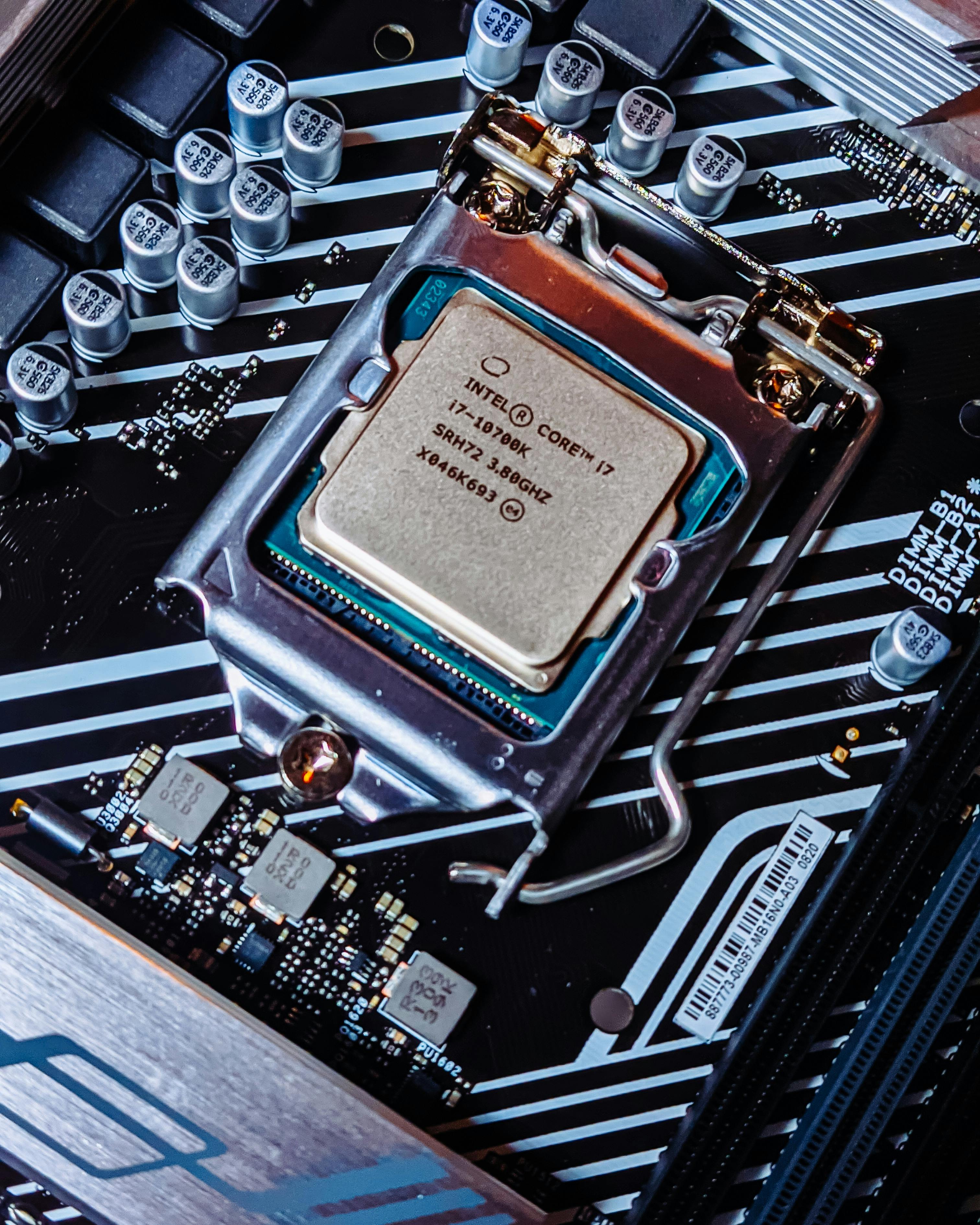
Ai schimbat procesorul cu unul nou sau mai performant, dar calculatorul nu mai pornește deloc. Ventilatoarele se învârt pentru o secundă apoi se opresc, sau nu se întâmplă nimic deloc.
⚠️ Simptome tipice:
- Calculatorul nu dă niciun semn de viață
- Ventilatoarele se învârt 1-2 secunde apoi se opresc
- LED-urile de pe placa de bază se aprind intermitent
- NU apare imagine pe ecran
- Calculatorul intră în boot loop (pornește și se oprește repetat)
- Coduri de eroare pe placa de bază (dacă are display)
🔍 Cauze posibile:
- BIOS învechit: BIOS-ul nu suportă noul procesor
- Procesor incompatibil: Socket diferit sau generație necompatibilă
- Procesor montat greșit: Pinii îndoiți sau procesorul nu e bine așezat
- Cooler CPU montat prea strâns: Presiune excesivă pe socket
- Cablu CPU power deconectat: Cablul de 4/8 pin pentru CPU nu e conectat
- Placă de bază defectă: Socket-ul CPU s-a deteriorat la montare
- RAM incompatibil: Noul CPU nu suportă tipul de RAM instalat
✅ Soluții pas cu pas:
- Verifică compatibilitatea:
- Verifică socket-ul (ex: AM4, LGA1200, LGA1700)
- Verifică pe site-ul producătorului plăcii de bază lista de CPU suportate
- Ex: ASUS, MSI, Gigabyte au liste QVL pentru fiecare placă
- Dacă CPU nu e în listă, nu e compatibil
- Actualizează BIOS:
- Reinstalează vechiul procesor (dacă încă merge)
- Descarcă BIOS nou de la producătorul plăcii de bază
- Actualizează BIOS la cea mai recentă versiune
- BIOS nou adaugă suport pentru CPU mai noi
- Reinstalează noul procesor și încearcă din nou
- Verifică montarea procesorului:
- Demontează cooler-ul CPU
- Scoate procesorul din socket
- Verifică pinii socket-ului (sau ai procesorului la AMD) să nu fie îndoiți
- Reinstalează procesorul cu atenție, asigură-te că e aliniat corect
- Triangle marker de pe CPU trebuie să se alinieze cu cel de pe socket
- Verifică cablul de alimentare CPU:
- Cablul de 4/8 pin de lângă socket-ul CPU trebuie conectat
- Nu confunda cu cablul PCIe de la sursă!
- Cablul CPU are de obicei scris "CPU" sau "EPS"
- Asigură-te că e introdus complet până face click
- Resetează CMOS:
- Scoate cablul de alimentare din sursă
- Scoate bateria CMOS (bateria rotundă de pe placă)
- Așteaptă 2-3 minute
- Reconectează bateria și pornește
- Resetarea CMOS poate rezolva probleme de compatibilitate
- Slăbește cooler-ul CPU:
- Uneori cooler-ul montat prea strâns cauzează probleme
- Slăbește șuruburile cooler-ul cu un sfert de tură
- Prea multă presiune poate îndoi pinii sau placa
- Testează cu vechiul procesor:
- Reinstalează vechiul procesor
- Dacă calculatorul pornește, placa de bază e bună
- Problema e la compatibilitatea sau montarea noului CPU
- Verifică pinii socket-ului:
- Folosește o lanternă și o lupă
- Caută pini îndoiți sau rupti în socket
- La AMD, verifică pinii de pe procesor
- Pinii îndoiți pot fi îndreptați cu grijă extremă
💰 Estimare costuri:
- Actualizare BIOS: Gratuit (dacă ai CPU vechi funcțional)
- Reparație pini socket: 200-500 RON
- Înlocuire placă de bază: 400-1500+ RON
- Service (diagnostic): 100-200 RON
Calculatorul nu pornește după schimbarea plăcii video
Ai instalat o placă video nouă, mai puternică, dar calculatorul nu mai pornește. Ecranul rămâne negru, sau calculatorul se oprește imediat după pornire.
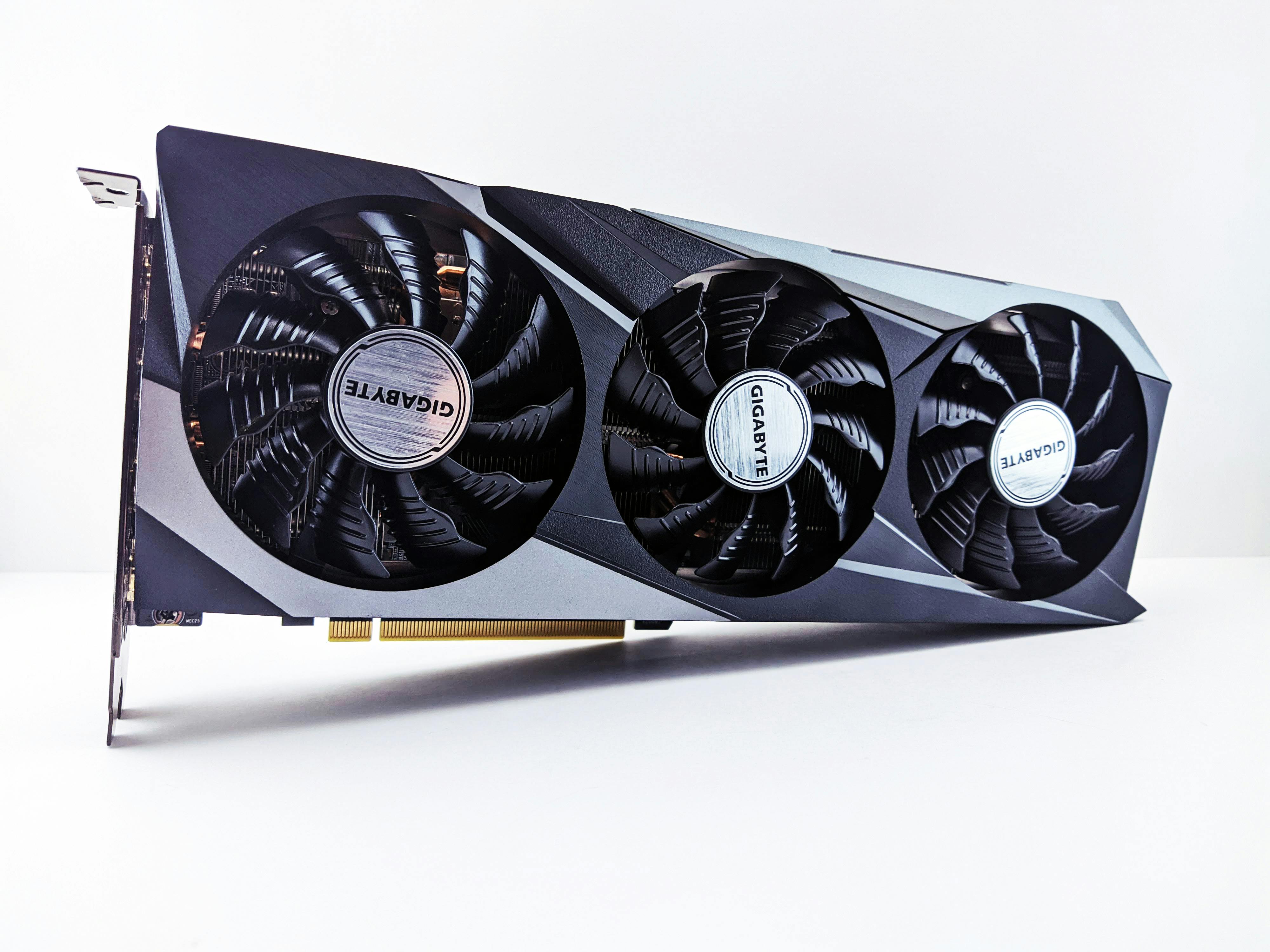
⚠️ Simptome tipice:
- Calculatorul pornește dar nu afișează imagine
- Ventilatoarele se învârt dar ecranul rămâne negru
- Calculatorul se oprește singur după câteva secunde
- LED-urile de pe placa de bază arată eroare VGA
- Auzi bipuri de eroare la pornire
- Placa video nu se aprinde (nu are LED-uri)
🔍 Cauze posibile:
- Sursă insuficientă: Sursa nu are putere suficientă pentru noua placă video
- Cabluri PCIe neconectate: Cablurile de alimentare PCIe 6/8 pin nu sunt conectate
- Placă video incompatibilă: Placa nu e compatibilă cu placa de bază
- Placă video defectă: Placa video e defectă din fabrică sau s-a defectat la montare
- Placă video neintrodusă complet: Nu a făcut click în slotul PCIe
- Driver video conflict: Driver-ele vechi intră în conflict cu noua placă
- BIOS învechit: BIOS-ul nu suportă noua placă video
✅ Soluții pas cu pas:
- Verifică alimentarea plăcii video:
- Cablurile PCIe 6/8 pin de la sursă trebuie conectate la placă
- Toate porturile de alimentare de pe placă trebuie conectate
- Folosește cabluri separate, nu daisy-chain
- Asigură-te că fac click când se conectează
- Verifică puterea sursei:
- Verifică wattajul sursei tale (ex: 500W, 650W)
- Verifică cerințele plăcii video noi (ex: RTX 3070 necesită 650W)
- Dacă sursa e prea slabă, calculatorul nu va porni sau se va opri
- Adaugă 100-150W buffer pentru safety
- Verifică montarea în slot:
- Scoate placa video și reintrodu-o
- Asigură-te că intră complet în slotul PCIe x16
- Trebuie să auzi un click când se fixează
- Verifică că nu e înclinată sau strâmbă
- Conectează monitorul la placa video:
- Cablul HDMI/DisplayPort trebuie conectat la placa video, NU la placa de bază
- Porturile de pe placa de bază sunt dezactivate când ai GPU dedicat
- Verifică că monitorul e conectat corect
- Resetează CMOS:
- Scoate bateria CMOS 2-3 minute
- Reconecteaz-o și pornește
- Resetarea poate rezolva probleme de detecție GPU
- Testează cu vechea placă video:
- Reinstalează vechea placă video
- Dacă calculatorul pornește, placa de bază și sursa sunt bune
- Problema e la noua placă video sau compatibilitate
- Verifică slotul PCIe:
- Încearcă un alt slot PCIe x16 dacă placa de bază are
- Unele sloturi pot fi defecte
- Slotul principal e de obicei cel mai apropiat de CPU
- Actualizează BIOS:
- Descarcă BIOS nou de la producătorul plăcii de bază
- BIOS nou poate adăuga suport pentru plăci video mai noi
- Actualizează cu vechea placă video instalată
- Verifică compatibilitatea:
- Unele plăci video noi nu sunt compatibile cu plăci de bază foarte vechi
- Verifică dacă placa de bază suportă UEFI (pentru plăci video moderne)
- Plăcile video RTX necesită UEFI, nu funcționează pe BIOS legacy
💰 Estimare costuri:
- Sursă nouă 650W: 300-500 RON
- Sursă nouă 750W: 400-700 RON
- Cabluri PCIe extensie: 50-100 RON
- Service (diagnostic): 100-200 RON
Calculatorul nu pornește după schimbarea sursei
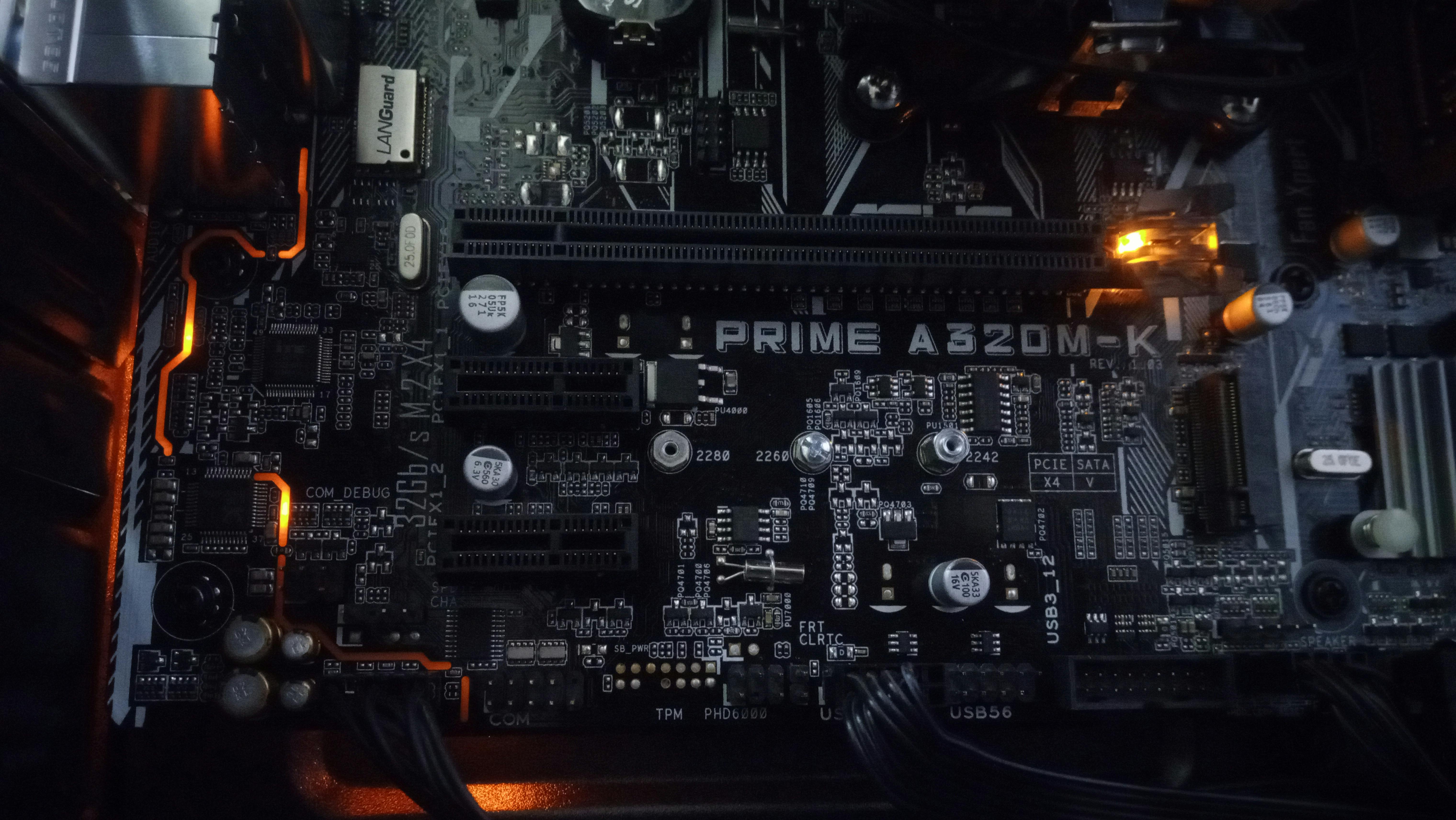
Ai înlocuit sursa veche cu una nouă, dar calculatorul nu mai pornește deloc. Niciun LED, niciun ventilator, niciun semn de viață.
⚠️ Simptome tipice:
- Niciun semn de viață la apăsarea butonului Power
- LED-urile de pe placa de bază nu se aprind
- Ventilatoarele nu se învârt deloc
- Sursa nouă nu face niciun zgomot
- Calculatorul era funcțional înainte de schimbarea sursei
🔍 Cauze posibile:
- Cabluri neconectate: Cablurile principale nu sunt bine introduse
- Cablu CPU power uitat: Cablul de 4/8 pin pentru CPU nu e conectat
- Butonul sursei oprit: Switch-ul de pe spatele sursei e pe OFF
- Cablu 24-pin neconectat complet: Cablul principal nu a făcut click
- Sursă defectă: Sursa nouă e defectă din fabrică
- Cabluri modulare neconectate: La surse modulare, cablurile nu sunt prinse în sursă
- Placă de bază defectă: S-a defectat la manipularea cablurilor
✅ Soluții pas cu pas:
- Verifică switch-ul sursei:
- Pe spatele sursei e un switch ON/OFF (lângă portul de alimentare)
- Asigură-te că e pe poziția "I" (ON), nu "O" (OFF)
- Uneori switch-ul e greu de apăsat – asigură-te că a intrat complet
- Verifică cablul de alimentare:
- Cablul de 220V trebuie să fie bine introdus în sursă și în priză
- Testează priza cu un alt dispozitiv (lampă, telefon)
- Încearcă o altă priză, fără prelungitor
- Verifică cablul 24-pin:
- Cablul principal de 24 pin trebuie să facă click când se conectează
- Deconectează și reconectează ferm
- Unele cabluri necesită mai multă forță pentru a se conecta complet
- Verifică că nu e înclinat sau parțial introdus
- Verifică cablul CPU power:
- Cablul de 4/8 pin de lângă socket-ul CPU trebuie conectat
- Nu confunda cu cablul PCIe de la placă video!
- Cablul CPU are de obicei scris "CPU" sau "EPS" pe el
- Conectează-l ferm până face click
- Verifică cablurile modulare (dacă e sursă modulară):
- La sursele modulare, cablurile trebuie conectate și în sursă
- Verifică că toate cablurile sunt prinse în porturile sursei
- Cablurile trebuie să facă click când se conectează în sursă
- Verifică că sunt în porturile corecte (unele surse au porturi specifice)
- Testează sursa cu testul cu un fir:
- Deconectează toate cablurile din placa de bază și componente
- Ia cablul de 24 pin și îndoaie un fir în formă de U
- Introdu firul în pinul verde (PS_ON) și un pin negru (Ground)
- Conectează sursa la priză și pornește switch-ul
- Dacă ventilatorul sursei se învârte, sursa e funcțională
- Verifică toate conexiunile:
- Cablul 24-pin la placa de bază
- Cablul CPU 4/8 pin
- Cablul PCIe la placa video (dacă e cazul)
- Cablurile SATA la HDD/SSD
- Front panel connectors (Power SW, Reset SW, HDD LED)
- Testează cu vechea sursă:
- Reconectează vechea sursă (dacă încă funcționează)
- Dacă calculatorul pornește cu vechea sursă, noua sursă e defectă
- Cere înlocuirea sursei noi în garanție
- Verifică front panel connectors:
- Cablurile de la butonul Power (Power SW) trebuie conectate corect
- Verifică manualul plăcii de bază pentru pinout corect
- Power SW are de obicei 2 pini, polaritatea nu contează
- Deconectează și reconectează ferm
💰 Estimare costuri:
- Sursă nouă (înlocuire în garanție): Gratuit
- Sursă nouă 550W: 250-400 RON
- Sursă nouă 650W: 300-500 RON
- Service (diagnostic): 100-200 RON
Calculatorul nu pornește după montarea SSD-ului
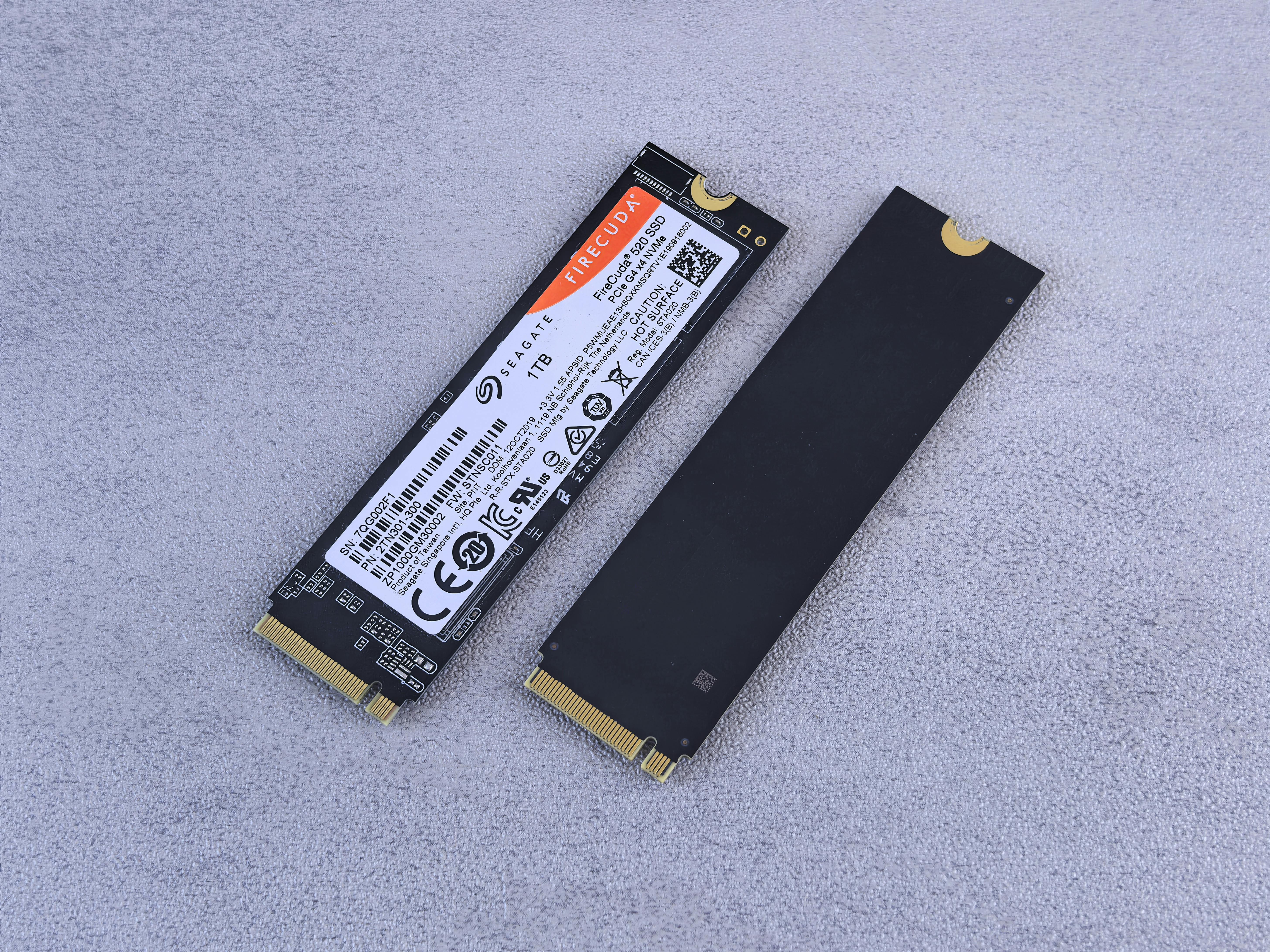
Ai instalat un SSD nou (SATA sau M.2), dar calculatorul nu mai pornește sau nu boot-ează de pe el. Poate apare mesaj de eroare sau ecran negru.
⚠️ Simptome tipice:
- Calculatorul pornește dar nu boot-ează
- Mesaj "No boot device found" sau similar
- Ecran negru după POST
- Calculatorul intră direct în BIOS
- SSD-ul nu apare în lista de boot
- Windows nu se încarcă
🔍 Cauze posibile:
- SSD neconectat corect: Cablurile SATA nu sunt bine introduse
- SSD M.2 neintrodus complet: Nu a făcut contact în slot
- Boot order greșit: BIOS-ul încearcă să boot-eze de pe alt disk
- SSD neformatat: Disk-ul nou nu are partiții sau sistem de fișiere
- Mod SATA în BIOS: Setarea AHCI/RAID/IDE e incorectă
- Conflict M.2 + SATA: Unele plăci dezactivează porturi SATA când folosești M.2
- SSD defect: Disk-ul e defect din fabrică
✅ Soluții pas cu pas:
- Verifică conexiunile SATA (pentru SSD SATA):
- Cablul SATA trebuie conectat la SSD și la placa de bază
- Cablul de alimentare SATA de la sursă trebuie conectat la SSD
- Ambele cabluri trebuie să facă click când se conectează
- Încearcă un alt port SATA pe placa de bază
- Încearcă un alt cablu SATA
- Verifică montarea SSD M.2:
- SSD-ul trebuie introdus la un unghi de 30 de grade
- Apasă ferm până face contact în slot
- Prinde SSD-ul cu șurubul de fixare
- Verifică că nu e înclinat sau slăbit
- Verifică în BIOS:
- Intră în BIOS la pornire (Del/F2)
- Caută SSD-ul în lista de drivere
- Dacă apare, SSD-ul e detectat corect
- Dacă nu apare, verifică conexiunile
- Setează boot order corect:
- În BIOS, mergi la Boot Priority sau Boot Order
- Setează SSD-ul ca prim dispozitiv de boot
- Salvează și ieși (F10)
- Calculatorul va boot-a de pe SSD
- Verifică modul SATA:
- În BIOS, caută "SATA Mode" sau "SATA Configuration"
- Setează pe "AHCI" (recomandat pentru SSD)
- Nu folosi RAID sau IDE decât dacă ai motiv specific
- Salvează și restartează
- Formatează SSD-ul:
- Dacă SSD-ul e nou, trebuie formatat
- Instalează Windows de pe USB
- În installer, șterge toate partițiile de pe SSD
- Creează partiție nouă și instalează Windows
- Sau folosește Disk Management în Windows
- Verifică conflictul M.2 + SATA:
- Unele plăci de bază dezactivează porturi SATA când folosești M.2
- Verifică manualul plăcii de bază
- Ex: M.2_1 dezactivează SATA_1 și SATA_2
- Mută cablurile SATA pe alte porturi
- Actualizează BIOS:
- BIOS vechi poate nu detectează SSD-uri noi
- Descarcă BIOS nou de la producător
- Actualizează BIOS-ul
- SSD-ul ar trebui să fie detectat corect
- Testează SSD-ul în alt PC:
- Conectează SSD-ul în alt calculator
- Dacă nu e detectat nici acolo, SSD-ul e defect
- Cere înlocuirea în garanție
💰 Estimare costuri:
- Cablu SATA nou: 20-50 RON
- SSD nou (înlocuire în garanție): Gratuit
- SSD SATA 500GB: 200-350 RON
- SSD M.2 NVMe 500GB: 250-450 RON
Calculatorul nu pornește după upgrade RAM
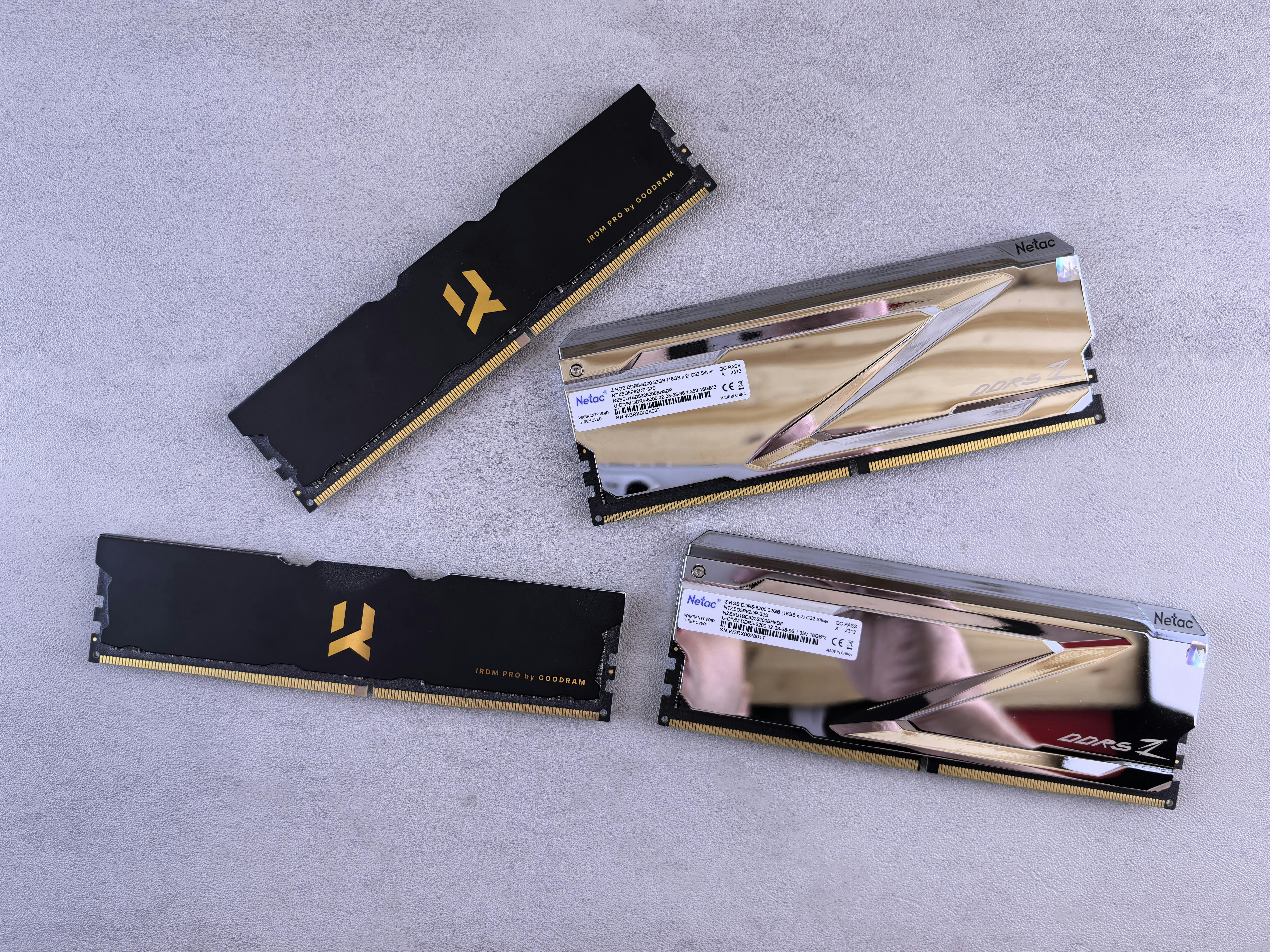
Ai adăugat memorii RAM noi sau ai înlocuit modulele vechi, dar calculatorul nu mai pornește. Ecranul rămâne negru sau calculatorul se restartează constant.
⚠️ Simptome tipice:
- Calculatorul pornește dar nu afișează imagine
- Ventilatoarele se învârt dar ecranul rămâne negru
- Calculatorul se restartează constant (boot loop)
- LED-ul de eroare RAM se aprinde pe placa de bază
- Auzi bipuri de eroare la pornire
- Calculatorul merge instabil și dă BSOD
🔍 Cauze posibile:
- RAM incompatibil: Tipul sau frecvența RAM nu e suportată
- RAM neintrodus complet: Modulele nu au făcut click în sloturi
- Sloturi RAM greșite: Modulele nu sunt în sloturile corecte pentru dual-channel
- RAM defect: Modulele noi sunt defecte din fabrică
- BIOS învechit: BIOS-ul nu suportă modulele RAM noi
- Overclock RAM: Setările XMP/DOCP nu sunt stabile
- Placă de bază defectă: Sloturile RAM s-au deteriorat la montare
✅ Soluții pas cu pas:
- Verifică compatibilitatea RAM:
- Verifică tipul RAM (DDR3, DDR4, DDR5)
- Plăcile de bază suportă un singur tip de RAM
- Verifică frecvența maximă suportată de placa de bază
- Ex: Dacă placa suportă maxim 3200MHz, RAM de 3600MHz va merge la 3200MHz
- Verifică montarea modulelor:
- Scoate modulele RAM și reintrodu-le
- Modulele trebuie să facă click când se fixează
- Clemele de prindere trebuie să se închidă automat
- Verifică că modulele sunt aliniate corect (notch-ul)
- Folosește sloturile corecte:
- Pentru 2 module, folosește sloturile 2 și 4 (A2 și B2)
- Sau sloturile 1 și 3, în funcție de placă
- Verifică manualul plăcii de bază pentru configurația corectă
- Dual-channel necesită sloturi specifice
- Testează fiecare modul separat:
- Scoate toate modulele exceptând unul
- Încearcă pornirea cu un singur modul în slotul 2
- Dacă merge, adaugă al doilea modul
- Dacă nu merge cu niciun modul, modulele sunt incompatibile sau defecte
- Resetează CMOS:
- Scoate bateria CMOS 2-3 minute
- Reconecteaz-o și pornește
- Resetarea șterge setările de RAM (XMP/DOCP)
- Calculatorul va detecta RAM-ul la setările default
- Dezactivează XMP/DOCP:
- Intră în BIOS
- Dezactivează XMP (Intel) sau DOCP/EXPO (AMD)
- Setează RAM-ul la frecvența de bază (ex: 2133MHz sau 2400MHz)
- Salvează și testează stabilitatea
- Actualizează BIOS:
- BIOS vechi poate nu suportă module RAM noi
- Descarcă BIOS nou de la producător
- Actualizează BIOS-ul cu modulele vechi instalate
- Instalează modulele noi și testează
- Verifică QVL (Qualified Vendor List):
- Producătorii plăcilor de bază au liste de RAM testat
- Verifică pe site-ul ASUS, MSI, Gigabyte, etc.
- Dacă RAM-ul tău e în listă, e garantat compatibil
- Dacă nu e în listă, poate funcționa dar nu e garantat
- Testează cu vechile module:
- Reinstalează modulele RAM vechi
- Dacă calculatorul pornește, placa de bază e bună
- Problema e la compatibilitatea modulelor noi
💰 Estimare costuri:
- RAM DDR4 8GB: 150-250 RON
- RAM DDR4 16GB: 250-400 RON
- RAM DDR5 16GB: 350-550 RON
- Service (diagnostic): 100-200 RON
Compatibilitate RAM cu placa de bază
Vrei să cumperi memorii RAM noi dar nu ești sigur dacă sunt compatibile cu placa ta de bază. Compatibilitatea RAM depinde de mai mulți factori critici.
⚠️ Ce trebuie verificat:
- Tipul RAM (DDR3, DDR4, DDR5) nu se potrivește
- Frecvența RAM depășește suportul plăcii de bază
- Voltajul RAM nu e compatibil
- Capacitatea maximă per slot e depășită
- Numărul de sloturi nu permite configurația dorită
- RAM-ul nu apare în QVL-ul plăcii de bază
🔍 Factori de compatibilitate:
- Tip RAM: DDR3, DDR4 și DDR5 nu sunt compatibile între ele
- Frecvență: Placa de bază are o frecvență maximă suportată
- Voltaj: DDR3 (1.5V), DDR3L (1.35V), DDR4 (1.2V), DDR5 (1.1V)
- Capacitate maximă: Ex: maxim 64GB total sau 32GB per slot
- Număr sloturi: 2 sau 4 sloturi DIMM
- ECC vs Non-ECC: RAM ECC nu merge pe plăci consumer
- Unbuffered vs Registered: RAM registered e doar pentru servere
✅ Cum verifici compatibilitatea:
- Identifică placa de bază:
- Descarcă CPU-Z și verifică tab-ul "Mainboard"
- Sau caută modelul pe placă (ex: B550 TOMAHAWK)
- Notează producătorul și modelul exact
- Verifică specificațiile plăcii:
- Vizitează site-ul producătorului (ASUS, MSI, Gigabyte, ASRock)
- Caută modelul plăcii tale
- Verifică secțiunea "Memory" sau "Specifications"
- Notează: tip RAM, frecvențe suportate, capacitate maximă
- Verifică QVL (Qualified Vendor List):
- Producătorii au liste de RAM testat și garantat compatibil
- Descarcă QVL de pe site-ul producătorului
- Caută modelul exact de RAM pe care vrei să-l cumperi
- Dacă e în listă, e garantat compatibil
- Verifică compatibilitatea CPU:
- Un procesoare au limitări de frecvență RAM
- Ex: Ryzen 5000 suportă optim 3200-3600MHz
- Intel suportă frecvențe mai mari
- Verifică specificațiile procesorului pe site-ul AMD/Intel
- Alege configurația corectă:
- Pentru dual-channel: 2 module identice (ex: 2x8GB)
- Nu amesteca module de capacități sau frecvențe diferite
- Dacă amesteci, toate modulele vor merge la viteza celui mai lent
- Kit-urile dual-channel sunt testate să lucreze împreună
- Verifică compatibilitatea pe site-uri specializate:
- Corsair, G.Skill, Kingston au tool-uri de compatibilitate
- Introdu modelul plăcii tale de bază
- Site-ul îți arată RAM-ul compatibil
- Ex: corsair.com/memory-finder
| Tip RAM | Voltaj | Frecvențe tipice | Compatibil cu |
|---|---|---|---|
| DDR3 | 1.5V / 1.35V (DDR3L) | 1333-2133MHz | Plăci Intel 6-9 gen, AMD AM3/FM2 |
| DDR4 | 1.2V | 2133-4800MHz | Intel 6-12 gen, AMD AM4 |
| DDR5 | 1.1V | 4800-8000+MHz | Intel 12-14 gen, AMD AM5 |
💰 Estimare costuri:
- RAM DDR4 8GB 3200MHz: 150-250 RON
- RAM DDR4 16GB (2x8GB) 3200MHz: 280-400 RON
- RAM DDR5 16GB (2x8GB) 5200MHz: 350-550 RON
- RAM DDR5 32GB (2x16GB) 6000MHz: 600-900 RON
Compatibilitate SSD M.2 cu placa de bază
Vrei să cumperi un SSD M.2 dar nu ești sigur dacă e compatibil cu placa ta de bază. Există mai multe tipuri de SSD-uri M.2 și nu toate sunt compatibile cu toate plăcile.
⚠️ Ce trebuie verificat:
- Tipul de interfață (SATA vs NVMe/PCIe)
- Lungimea SSD-ului (2242, 2260, 2280, 22110)
- Generația PCIe (3.0, 4.0, 5.0)
- Numărul de sloturi M.2 disponibile
- Conflict cu porturile SATA
- Compatibilitatea cu procesorul
🔍 Factori de compatibilitate:
- Interfață: M.2 SATA vs M.2 NVMe (PCIe) – nu toate plăcile suportă ambele
- Lungime: 2280 (22mm x 80mm) e cel mai comun, dar unele plăci suportă și alte lungimi
- Generație PCIe: PCIe 3.0, 4.0, 5.0 au viteze diferite
- Număr lane-uri: PCIe x4 e mai rapid decât PCIe x2
- Conflict SATA: Unele porturi SATA se dezactivează când folosești M.2
- Compatibilitate CPU: Unele procesoare mai vechi nu suportă NVMe boot
✅ Cum verifici compatibilitatea:
- Identifică sloturile M.2:
- Verifică manualul plăcii de bază
- Câte sloturi M.2 are placa?
- Ce tip suportă fiecare slot (SATA, NVMe, sau ambele)?
- Unele plăci au sloturi M.2 cu specificații diferite
- Verifică tipul de interfață:
- M.2 SATA: funcționează ca un SSD SATA normal
- M.2 NVMe (PCIe): mult mai rapid, necesită suport NVMe
- Unele sloturi suportă DOAR SATA sau DOAR NVMe
- Altele suportă ambele (verifică manualul)
- Verifică generația PCIe:
- PCIe 3.0 x4: maxim ~3500 MB/s
- PCIe 4.0 x4: maxim ~7000 MB/s
- PCIe 5.0 x4: maxim ~14000 MB/s
- SSD PCIe 4.0 va merge în slot PCIe 3.0, dar la viteza de 3.0
- Verifică lungimea suportată:
- 2280 (22mm x 80mm) e standardul cel mai comun
- Unele plăci suportă și 2242, 2260, 22110
- Verifică distanța dintre găurile de montare pe placă
- SSD-ul trebuie să se alinieze cu găurile de montare
- Verifică conflictul cu SATA:
- Unele plăci dezactivează porturi SATA când folosești M.2
- Ex: M.2_1 dezactivează SATA_1 și SATA_2
- Verifică manualul plăcii pentru detalii
- Dacă ai multe HDD-uri SATA, alege slotul M.2 care nu dezactivează porturi
- Verifică compatibilitatea pentru boot:
- Pentru a boot-a de pe NVMe, placa trebuie să suporte UEFI
- Plăcile foarte vechi (doar BIOS legacy) nu pot boot-a de pe NVMe
- Verifică dacă placa are opțiunea "NVMe Boot" în BIOS
- Plăcile din 2016+ suportă de obicei NVMe boot
- Verifică compatibilitatea pe site-uri specializate:
- Samsung, WD, Kingston au tool-uri de compatibilitate
- Introdu modelul plăcii tale de bază
- Site-ul îți arată SSD-urile compatibile
| Tip SSD M.2 | Interfață | Viteză maximă | Compatibil cu |
|---|---|---|---|
| M.2 SATA | SATA III | ~550 MB/s | Toate plăcile cu slot M.2 |
| M.2 NVMe PCIe 3.0 | PCIe 3.0 x4 | ~3500 MB/s | Plăci cu suport NVMe (2016+) |
| M.2 NVMe PCIe 4.0 | PCIe 4.0 x4 | ~7000 MB/s | Plăci AMD 500+, Intel 11+ gen |
| M.2 NVMe PCIe 5.0 | PCIe 5.0 x4 | ~14000 MB/s | Plăci AMD 600+, Intel 12+ gen |
💰 Estimare costuri:
- SSD M.2 SATA 500GB: 200-350 RON
- SSD M.2 NVMe PCIe 3.0 500GB: 220-380 RON
- SSD M.2 NVMe PCIe 4.0 500GB: 280-450 RON
- SSD M.2 NVMe PCIe 4.0 1TB: 400-700 RON
Calculatorul nu recunoaște SSD-ul M.2
Ai instalat un SSD M.2, dar calculatorul nu îl detectează. SSD-ul nu apare în BIOS, în Windows sau în Disk Management.
⚠️ Simptome tipice:
- SSD-ul nu apare în BIOS
- SSD-ul nu apare în Windows Explorer
- Disk Management nu detectează SSD-ul
- Mesaj "No boot device" la pornire
- SSD-ul apare intermitent și dispare
- SSD-ul apare dar nu poate fi accesat
🔍 Cauze posibile:
- SSD neintrodus complet: Nu face contact bun în slot
- Șurub de montare lipsă: SSD-ul nu e fixat și nu face contact
- Slot M.2 dezactivat: Slotul e disabled în BIOS
- Mod SATA vs NVMe: Slotul e setat pe modul greșit
- BIOS învechit: Nu detectează SSD-uri NVMe noi
- SSD defect: Disk-ul e defect din fabrică
- Conflict hardware: Conflict cu alte dispozitive
- Driver NVMe lipsă: Windows nu are driver pentru NVMe
✅ Soluții pas cu pas:
- Verifică montarea fizică:
- Scoate SSD-ul și reintrodu-l
- Introdu la un unghi de 30 de grade
- Apasă ferm până face contact în slot
- Prinde cu șurubul de fixare
- SSD-ul trebuie să fie paralel cu placa de bază
- Verifică în BIOS:
- Intră în BIOS la pornire (Del/F2)
- Caută "M.2 Configuration" sau "NVMe Configuration"
- Verifică dacă SSD-ul apare în listă
- Dacă apare, SSD-ul e detectat hardware
- Dacă nu apare, verifică montarea sau SSD-ul e defect
- Activează slotul M.2 în BIOS:
- În BIOS, caută "M.2 Slot Configuration"
- Asigură-te că slotul e "Enabled"
- Unele plăci permit dezactivarea sloturilor M.2
- Salvează și restartează
- Setează modul corect (SATA vs NVMe):
- În BIOS, caută "M.2 Mode" sau "Storage Mode"
- Setează pe "Auto" sau modul corect pentru SSD-ul tău
- Pentru NVMe: setează "PCIe" sau "NVMe"
- Pentru M.2 SATA: setează "SATA"
- Salvează și restartează
- Actualizează BIOS:
- BIOS vechi poate nu detectează SSD-uri NVMe noi
- Descarcă BIOS nou de la producătorul plăcii de bază
- Actualizează BIOS-ul
- BIOS nou adaugă suport pentru SSD-uri mai noi
- Verifică în Disk Management:
- Win + X → Disk Management
- Verifică dacă SSD-ul apare ca "Unknown" sau "Not Initialized"
- Dacă apare, click dreapta → "Initialize Disk"
- Creează partiție nouă și formatează
- SSD-ul va apărea în Windows Explorer
- Instalează driver NVMe:
- Unele SSD-uri necesită driver specific (ex: Samsung NVMe driver)
- Descarcă driver de la producătorul SSD-ului
- Instalează driverul și restartează
- Windows va detecta SSD-ul corect
- Verifică compatibilitatea:
- Unele SSD-uri NVMe nu sunt compatibile cu anumite plăci de bază
- Verifică QVL-ul plăcii de bază pentru SSD-uri testate
- Încearcă SSD-ul în alt calculator
- Dacă nu merge nici în alt PC, SSD-ul e defect
- Testează SSD-ul în alt slot M.2:
- Dacă placa are mai multe sloturi M.2, încearcă alt slot
- Unele sloturi pot fi defecte
- Sloturile au specificații diferite (PCIe 3.0 vs 4.0)
- Verifică manualul pentru diferențe între sloturi
💰 Estimare costuri:
- SSD M.2 NVMe 500GB (înlocuire): 220-450 RON
- SSD M.2 NVMe 1TB (înlocuire): 400-700 RON
- Șurub M.2 de rezervă: 10-30 RON
- Service (diagnostic): 100-200 RON
Calculatorul nu recunoaște memoria RAM nouă
Ai instalat memorii RAM noi, dar Windows nu le detectează. System Properties arată aceeași cantitate de RAM ca înainte, sau BIOS-ul detectează doar o parte din RAM.
⚠️ Simptome tipice:
- Windows arată mai puțin RAM decât ai instalat
- BIOS-ul detectează doar o parte din module
- Task Manager arată sloturi RAM goale
- Calculatorul merge instabil sau dă BSOD
- Doar anumite sloturi RAM funcționează
- RAM-ul apare dar nu poate fi folosit
🔍 Cauze posibile:
- Module neintroduse complet: Nu fac contact bun în sloturi
- Sloturi RAM defecte: Unele sloturi nu funcționează
- RAM incompatibil: Tipul sau frecvența nu e suportată
- BIOS învechit: Nu detectează module RAM noi
- Limitare Windows: Windows 32-bit suportă maxim 4GB
- Setări BIOS: Memory remap disabled în BIOS
- RAM defect: Modulele sunt defecte din fabrică
- Placă de bază defectă: Controller-ul de memorie nu funcționează
✅ Soluții pas cu pas:
- Verifică în BIOS:
- Intră în BIOS la pornire (Del/F2)
- Verifică cât RAM detectează BIOS-ul
- Dacă BIOS-ul vede tot RAM-ul, problema e Windows
- Dacă BIOS-ul nu vede tot RAM-ul, problema e hardware
- Reinstalează modulele RAM:
- Scoate toate modulele RAM
- Curăță contactele cu o lavetă uscată
- Reintrodu modulele ferm, până fac click
- Verifică că clemele se închid automat
- Testează fiecare modul separat:
- Lasă un singur modul în slotul 2
- Pornește și verifică dacă e detectat
- Testează fiecare modul în fiecare slot
- Identifică modulele sau sloturile defecte
- Verifică versiunea Windows:
- Win + R →
winver - Dacă ai Windows 32-bit, suportă maxim 4GB RAM
- Peste 4GB, ai nevoie de Windows 64-bit
- Reinstalează Windows 64-bit dacă e necesar
- Win + R →
- Activează Memory Remap în BIOS:
- Intră în BIOS
- Caută "Memory Remap Feature" sau "Memory Remapping"
- Setează pe "Enabled"
- Aceasta permite accesul la toată memoria instalată
- Salvează și restartează
- Resetează CMOS:
- Scoate bateria CMOS 2-3 minute
- Reconecteaz-o și pornește
- Resetarea poate rezolva probleme de detecție RAM
- BIOS va detecta RAM-ul la setările default
- Actualizează BIOS:
- BIOS vechi poate nu detectează module RAM noi
- Descarcă BIOS nou de la producător
- Actualizează BIOS-ul
- BIOS nou adaugă suport pentru RAM mai nou
- Verifică compatibilitatea RAM:
- Verifică tipul RAM (DDR3, DDR4, DDR5)
- Verifică frecvența maximă suportată de placă
- Verifică capacitatea maximă per slot
- Ex: Dacă placa suportă maxim 16GB per slot, module de 32GB nu vor merge
- Verifică în Task Manager:
- Ctrl + Shift + Esc → tab-ul "Performance"
- Click pe "Memory"
- Verifică "Slots used" – arată câte sloturi sunt populate
- Verifică "Speed" – arată frecvența RAM
- Dacă arată sloturi goale, modulele nu sunt detectate
💰 Estimare costuri:
- RAM DDR4 8GB (înlocuire): 150-250 RON
- RAM DDR4 16GB (înlocuire): 250-400 RON
- RAM DDR5 16GB (înlocuire): 350-550 RON
- Service (diagnostic): 100-200 RON
🆘 Ai nevoie de ajutor?
📞 0726 054 690
Dacă niciuna dintre soluțiile de mai sus nu funcționează, contactează-ne pentru asistență profesională.
Contactează Service IT Bucuresti - Ilfov