🖥️ Windows și Software
Ghid complet pentru diagnosticarea și rezolvarea problemelor de Windows și software. BSOD, boot errors, update issues, drivere, reinstall.
Windows nu mai pornește
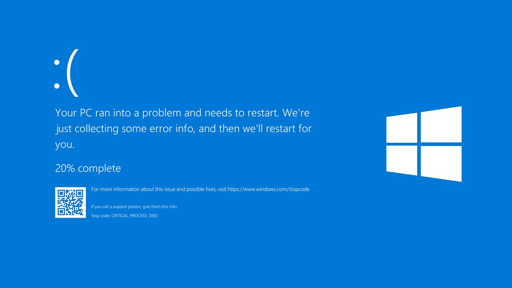
Calculatorul pornește, dar Windows nu se încarcă. Poate rămâne pe ecran negru, se restartează continuu sau afișează mesaje de eroare. Aceasta este una dintre cele mai frecvente probleme software.
⚠️ Simptome tipice:
- Calculatorul pornește dar rămâne pe ecran negru
- Se restartează continuu în loop
- Afișează mesaj "No boot device found"
- Intră direct în BIOS/UEFI la fiecare pornire
- Afișează "Preparing Automatic Repair" și nu progresează
- Eroare "Boot configuration data is missing"
- Windows începe să se încarce dar se oprește brusc
- Ecran albastru (BSOD) imediat la pornire
🔍 Cauze posibile:
- Fișiere de sistem corupte: Fișiere Windows esențiale deteriorate
- Boot loader defect: BCD (Boot Configuration Data) corupt
- Update Windows eșuat: Un update s-a instalat incorect
- Driver incompatibil: Un driver nou cauzează conflict la boot
- SSD/HDD defect: Drive-ul de stocare nu mai funcționează
- Virus/Malware: Software malițios a deteriorat sistemul
- RAM defect: Memoria RAM coruptă împiedică boot-area
- Setări BIOS incorecte: SATA mode sau boot order greșit
✅ Soluții pas cu pas:
- Forțează intrarea în Recovery Environment:
- Pornește calculatorul și ține apăsat butonul Power 10 secunde pentru a-l opri forțat
- Repetă această operațiune de 3 ori la rând
- La a 4-a pornire, Windows va intra automat în "Automatic Repair"
- Selectează "Advanced options" → "Troubleshoot" → "Advanced options"
- Startup Repair:
- În Recovery Environment, selectează "Startup Repair"
- Windows va încerca să repare automat problemele de boot
- Așteaptă finalizarea procesului (poate dura 15-30 minute)
- Restartează calculatorul și testează
- System Restore:
- În "Advanced options", selectează "System Restore"
- Alege un punct de restaurare anterior (când Windows funcționa)
- Urmează pașii și așteaptă finalizarea
- Windows va reporni în starea din acel punct
- Command Prompt - Reparare Boot:
- În "Advanced options", selectează "Command Prompt"
- Tastează următoarele comenzi, apăsând Enter după fiecare:
bootrec /fixmbr
bootrec /fixboot
bootrec /scanos
bootrec /rebuildbcd- Restartează calculatorul
- Verifică SSD/HDD în BIOS:
- Intră în BIOS
- Verifică dacă drive-ul de stocare este detectat
- Dacă nu apare, problema este hardware (vezi secțiunea SSD/HDD)
- Safe Mode:
- În Recovery: Troubleshoot → Advanced → Startup Settings → Restart
- Apasă 4 sau F4 pentru Safe Mode
- Dacă Windows pornește în Safe Mode, problema e un driver sau program
- Dezinstalează driverele sau programele recente
- Reinstalare Windows:
- În Recovery: Troubleshoot → Reset this PC
- Alege "Keep my files" sau "Remove everything"
- Urmează pașii de reinstalare
- Dacă nu merge, creează USB bootabil cu Windows pe alt PC
💰 Estimare costuri service:
- Reparare software: 100-200 RON
- Reinstalare Windows: 100-200 RON
- Recuperare date: 200-500 RON
- Diagnostic hardware: 50-150 RON
Windows rămâne blocat la pornire
Calculatorul pornește, apare logo-ul Windows sau cercul de încărcare, dar procesul se blochează și nu progresează. Poate rămâne așa minute sau ore întregi fără să ajungă la desktop.
⚠️ Simptome tipice:
- Cercul de încărcare Windows se învârte la infinit
- Procentul de încărcare se oprește la un anumit punct (ex: 87%)
- Mesaj "Getting Windows ready" sau "Working on updates" blocat
- Ecran negru cu cursor după logo Windows
- Calculatorul nu răspunde la taste sau mouse
- Se întâmplă după un update Windows
🔍 Cauze posibile:
- Update Windows în curs: Un update se instalează și durează mult
- Update corupt: Fișierele update-ului sunt deteriorate
- Driver incompatibil: Un driver blochează procesul de boot
- Programe startup: Prea multe programe la pornire
- SSD/HDD lent sau defect: Drive-ul nu poate citi fișierele suficient de repede
- Fișiere sistem corupte: Windows are fișiere deteriorate
- RAM insuficient: Memoria nu face față procesului de boot
✅ Soluții pas cu pas:
- Așteaptă (dacă e update):
- Dacă mesajul spune "Working on updates", așteaptă minim 2-3 ore
- Nu întrerupe procesul – poate corupe Windows
- Asigură-te că calculatorul e conectat la priză
- LED-ul de hard disk ar trebui să clipească (activitate)
- Forțează restartul (după așteptare):
- Dacă după 3-4 ore tot e blocat, ține Power 10 secunde
- Așteaptă 5 secunde, apoi pornește din nou
- Uneori Windows va continua normal la a 2-a încercare
- Intră în Safe Mode:
- Forțează shutdown de 3 ori la rând (ca la Problema 1)
- Intră în Recovery → Troubleshoot → Advanced → Startup Settings
- Restartează și apasă 4 sau F4 pentru Safe Mode
- Dacă merge în Safe Mode, problema e un driver/program
- Dezactivează Fast Startup:
- În Safe Mode sau Windows funcțional: Control Panel → Power Options
- "Choose what the power buttons do"
- "Change settings that are currently unavailable"
- Debifează "Turn on fast startup"
- Salvează și restartează
- Dezactivează programele de startup:
- Ctrl + Shift + Esc → Task Manager → Startup
- Dezactivează toate programele non-esențiale
- Restartează și testează
- Rulează SFC și DISM:
- Deschide Command Prompt ca Administrator
sfc /scannow
DISM /Online /Cleanup-Image /RestoreHealth- Așteaptă finalizarea (30-60 minute)
- Restartează calculatorul
- Dezinstalează update-urile recente:
- Settings → Update & Security → Windows Update
- "View update history" → "Uninstall updates"
- Dezinstalează ultimele update-uri instalate
- Restartează calculatorul
- Verifică starea SSD/HDD:
- Descarcă CrystalDiskInfo
- Verifică "Health Status"
- Dacă e "Caution" sau "Bad", drive-ul e defect
Calculatorul afișează ecran albastru (BSOD)
Ecranul albastru al morții (BSOD - Blue Screen of Death) apare când Windows întâlnește o eroare critică din care nu își poate reveni. Ecranul se face albastru, afișează un cod de eroare și calculatorul se restartează.
⚠️ Simptome tipice:
- Ecran complet albastru cu față tristă :(
- Cod de eroare (ex: CRITICAL_PROCESS_DIED, IRQL_NOT_LESS_OR_EQUAL)
- Mesaj "Your PC ran into a problem"
- Procentaj de colectare informații (0-100%)
- Calculatorul se restartează automat după BSOD
- Se întâmplă aleatoriu sau în anumite aplicații
- Poate apărea la pornire sau în timpul utilizării
🔍 Cauze posibile:
- Driver incompatibil: Driver video, audio sau network defect
- RAM defect: Module de memorie corupte
- SSD/HDD defect: Sectoare bad sau controller defect
- Supraîncălzire: CPU/GPU peste temperatura maximă
- Update Windows problematic: Update instalat incorect
- Software incompatibil: Antivirus, aplicații de sistem
- Placă de bază defectă: Componente electronice defecte
- Overclocking: Setări agresive de performanță
✅ Soluții pas cu pas:
- Notează codul de eroare:
- Când apare BSOD, notează codul (ex: 0x0000007B)
- Sau numele erorii (ex: PAGE_FAULT_IN_NONPAGED_AREA)
- Acest cod te ajută să identifici cauza
- Fă o poză cu ecranul dacă e posibil
- Verifică în Event Viewer:
- Win + X → Event Viewer
- Windows Logs → System
- Caută erori "BugCheck" la momentul BSOD
- Detaliile pot indica driverul sau componenta defectă
- Actualizează driverele:
- Device Manager → actualizează toate driverele
- În special driverul video (NVIDIA/AMD/Intel)
- Descarcă drivere direct de la producător
- Evită driverele generice Windows Update
- Rulează Memory Diagnostic:
- Win + R → tastează
mdsched.exe - "Restart now and check for problems"
- Calculatorul va restarta și testa RAM-ul
- Dacă găsește erori, înlocuiește modulele RAM
- Win + R → tastează
- Verifică temperaturile:
- Descarcă HWMonitor sau Core Temp
- Monitorizează CPU și GPU
- Peste 90°C = pericol de BSOD termic
- Curăță calculatorul dacă e prea fierbinte
- Dezinstalează software recent:
- Control Panel → Programs and Features
- Dezinstalează programele instalate recent
- În special antivirus, utilitare de sistem, driver-e
- Restartează și testează
- Dezactivează overclocking:
- Intră în BIOS/UEFI
- Resetează la setările default (Load Optimized Defaults)
- Salvează și ieși (F10)
- Rulează CHKDSK:
- Command Prompt (Admin)
chkdsk C: /f /r- Restartează pentru scanare
- Așteaptă finalizarea (1-3 ore)
- Analizează fișierul dump:
- Descarcă BlueScreenView (gratuit)
- Deschide fișierele .dmp din C:\Windows\Minidump
- Identifică driverul sau componenta care a cauzat BSOD
- Dezinstalează sau actualizează acel driver
Calculatorul se blochează în Windows
Calculatorul funcționează normal, dar din senin se blochează complet – mouse-ul nu se mișcă, tastele nu răspund, nimic nu funcționează. Singura soluție este restartul forțat.
⚠️ Simptome tipice:
- Mouse-ul îngheață și nu se mișcă
- Tastele nu răspund (nici Ctrl+Alt+Del)
- Ecranul rămâne blocat pe o imagine
- Se întâmplă în anumite aplicații sau jocuri
- Uneori se aude sunet în loop (buzz)
- Calculatorul devine foarte lent înainte de freeze
- Se întâmplă aleatoriu sau sub sarcină
🔍 Cauze posibile:
- RAM insuficient: Memoria se umple și sistemul se blochează
- Supraîncălzire: CPU/GPU se blochează la temperaturi mari
- Driver video defect: GPU driver cauzează freeze
- Programe bugate: O aplicație consumă toate resursele
- SSD/HDD defect: Drive-ul nu răspunde la cereri
- Virus/Malware: Software malițios blochează sistemul
- Windows corupt: Fișiere de sistem deteriorate
- Sursă de alimentare insuficientă: Nu livrează putere stabilă
✅ Soluții pas cu pas:
- Verifică Task Manager:
- Ctrl + Shift + Esc → Processes
- Sortează după CPU, Memory, Disk
- Identifică procesele care consumă mult
- Închide aplicațiile problematice
- Actualizează driverul video:
- Device Manager → Display adapters
- Click dreapta → Update driver
- Sau descarcă direct de la NVIDIA/AMD/Intel
- Dezinstalează driverul vechi cu DDU înainte
- Verifică temperaturile:
- HWMonitor sau MSI Afterburner
- Peste 85°C în idle = problemă
- Curăță calculatorul și schimbă pasta termică
- Rulează SFC:
- Command Prompt (Admin)
sfc /scannow- Așteaptă finalizarea
- Restartează calculatorul
- Verifică RAM-ul:
- Windows Memory Diagnostic
- Testează modulele pe rând
- Înlocuiește modulele defecte
- Dezactivează Fast Startup:
- Control Panel → Power Options
- Choose what power buttons do
- Debifează Fast Startup
- Scanare antivirus:
- Windows Defender scanare completă
- Sau Malwarebytes gratuit
- Elimină orice amenințare găsită
Windows se restartează singur
Calculatorul funcționează normal, dar din senin se restartează complet fără niciun avertisment. După restart, poate funcționa normal sau se poate restarta din nou după câteva minute.
⚠️ Simptome tipice:
- Restart brusc fără mesaj de eroare
- Se întâmplă la intervale neregulate
- Poate apărea în jocuri sau aplicații intensive
- Uneori apare ecran albastru (BSOD) înainte de restart
- Windows Event Viewer arată erori critice
- Calculatorul devine instabil după mai multe restarturi
🔍 Cauze posibile:
- Supraîncălzire: CPU sau GPU depășesc temperatura maximă
- Sursă de alimentare insuficientă: Nu livrează putere stabilă sub sarcină
- RAM defect: Module de memorie corupte
- Driver-e incompatibile: Driver-e video sau chipset defecte
- Windows corupt: Fișiere de sistem deteriorate
- Virus/Malware: Software malițios care interferează cu sistemul
- Placă de bază defectă: Componente de alimentare instabile
- Overclocking agresiv: Setări de performanță instabile
✅ Soluții pas cu pas:
- Verifică temperaturile:
- Instalează HWMonitor, Core Temp sau MSI Afterburner
- Monitorizează CPU și GPU temperatures
- Temperaturi normale: 35-50°C idle, 60-85°C sub sarcină
- Peste 90°C = pericol de restart termic
- Dacă e prea fierbinte, curăță praful și verifică ventilatoarele
- Verifică Event Viewer:
- Win + X → Event Viewer
- Windows Logs → System
- Caută erori critice (roșii) la momentul restartului
- Notează codurile de eroare pentru diagnostic
- Caută "Kernel-Power Event ID 41" = restart neașteptat
- Testează memoria RAM:
- Win + R →
mdsched.exe - "Restart now and check for problems"
- Calculatorul va testa RAM-ul la restart
- Dacă găsește erori, înlocuiește modulele defecte
- Win + R →
- Actualizează driverele:
- Descarcă driver-e video noi de la NVIDIA/AMD/Intel
- Actualizează driver-ele chipset de pe site-ul producătorului plăcii
- Folosește Device Manager pentru a verifica driver-ele
- Dezinstalează driver-ele vechi cu DDU înainte de instalare
- Verifică sursa de alimentare:
- O sursă slabă sau îmbătrânită nu poate livra putere stabilă
- Testează cu o altă sursă dacă e posibil
- Verifică dacă puterea sursei e suficientă pentru componente
- Ex: RTX 3070 + CPU = minim 650W calitate
- Rulează SFC și DISM:
- Command Prompt (Admin)
sfc /scannow
DISM /Online /Cleanup-Image /RestoreHealth- Așteaptă finalizarea (30-60 minute)
- Repară fișierele de sistem corupte
- Dezactivează overclocking:
- Intră în BIOS/UEFI
- Resetează la setările default (Load Optimized Defaults)
- Salvează și ieși (F10)
- Testează stabilitatea fără overclock
- Scanare antivirus:
- Windows Defender scanare completă
- Sau Malwarebytes gratuit
- Elimină orice amenințare găsită
- Verifică stabilitatea voltajelor:
- Intră în BIOS și verifică voltajele (12V, 5V, 3.3V)
- Ar trebui să fie în ±5% din valoarea nominală
- 12V ar trebui să fie între 11.4V și 12.6V
- Voltaje instabile = sursă sau placă de bază defectă
Windows este foarte lent
Calculatorul se mișcă extrem de lent în toate activitățile: deschiderea programelor durează mult, navigarea în Windows e greoaie, iar sarcini simple devin frustrante. Aceasta este una dintre cele mai frecvente plângeri ale utilizatorilor.
⚠️ Simptome tipice:
- Programele se deschid foarte greu (10-30 secunde)
- Meniurile și ferestrele se deschid cu întârziere
- Mouse-ul are lag sau input delay
- Browserul se mișcă sacadat chiar și cu puține tab-uri
- Copy-paste de fișiere durează mult
- Calculatorul devine lent chiar și în idle
- Task Manager arată utilizare mare de CPU, RAM sau Disk
🔍 Cauze posibile:
- HDD în loc de SSD: Hard disk-urile mecanice sunt foarte lente comparativ cu SSD-urile
- Prea multe programe la startup: Multe aplicații pornesc automat și consumă resurse
- RAM insuficient: 4GB sau mai puțin nu e suficient pentru Windows 10/11
- Virus/Malware: Software malițios care consumă resurse în background
- Windows Update în background: Descarcă și instalează actualizări
- Praf și supraîncălzire: CPU throttling din cauza temperaturilor mari
- Driver-e învechite: Driver-e vechi pot cauza probleme de performanță
- Disk plin: SSD/HDD aproape plin (peste 90% utilizare)
- Windows corupt: Fișiere de sistem deteriorate
✅ Soluții pas cu pas:
- Verifică Task Manager:
- Ctrl + Shift + Esc → Processes
- Sortează după CPU, Memory, Disk
- Identifică procesele care consumă cele mai multe resurse
- Închide aplicațiile inutile care consumă mult
- Click dreapta → End task pentru procesele problematice
- Dezactivează programele de startup:
- Task Manager → Startup tab
- Dezactivează TOATE programele non-esențiale
- Lasă activate doar: antivirus, drivere critice
- Dezactivează: Steam, Epic Games, Spotify, OneDrive, Skype, etc.
- Restartează calculatorul
- Verifică tipul de stocare:
- Task Manager → Performance → Disk
- Dacă scrie "HDD", acesta e principalul bottleneck!
- Upgrade la SSD este CEL MAI IMPORTANT upgrade de performanță
- Un SSD face calculatorul de 5-10 ori mai rapid la boot și open apps
- SSD 500GB: 200-300 RON – merită fiecare ban!
- Verifică memoria RAM:
- Task Manager → Performance → Memory
- Dacă ai 4GB sau mai puțin, upgrade la minim 8GB (ideal 16GB)
- RAM insuficient = calculator lent constant
- 8GB DDR4: 150-200 RON
- 16GB DDR4: 250-350 RON
- Scanare antivirus completă:
- Windows Defender → Virus & threat protection
- Scan options → Full scan
- Așteaptă finalizarea (poate dura 1-2 ore)
- Sau folosește Malwarebytes gratuit pentru scanare suplimentară
- Elimină orice amenințare găsită
- Curăță disk-ul:
- Win + R →
cleanmgr - Selectează C: drive
- Bifează: Temporary files, Downloads, Recycle Bin, etc.
- Click "Clean up system files"
- Șterge fișierele vechi de Windows Update
- Menține minim 20% spațiu liber pe disk
- Win + R →
- Dezactivează efectele vizuale:
- Win + R →
sysdm.cpl - Advanced → Performance → Settings
- Selectează "Adjust for best performance"
- Sau debifează manual efectele pe care nu le vrei
- Windows va arăta mai simplu dar va fi mai rapid
- Win + R →
- Actualizează driverele:
- Device Manager → actualizează toate driverele
- În special: chipset, storage, video
- Descarcă drivere direct de la producător (nu Windows Update)
- Driver-e noi pot îmbunătăți performanța semnificativ
- Verifică Windows Update:
- Settings → Update & Security → Windows Update
- Dacă se instalează actualizări, așteaptă finalizarea
- Windows Update poate încetini calculatorul temporar
- După finalizare, performanța revine la normal
- Rulează SFC și DISM:
- Command Prompt (Admin)
sfc /scannow
DISM /Online /Cleanup-Image /RestoreHealth- Așteaptă finalizarea (30-60 minute)
- Repară fișierele de sistem corupte
- Restartează calculatorul
💰 Estimare costuri upgrade performanță:
- SSD 500GB: 200-300 RON (cel mai important!)
- SSD 1TB: 350-500 RON
- RAM 8GB DDR4: 150-200 RON
- RAM 16GB DDR4: 250-350 RON
- Reinstalare Windows + drivere: 100-200 RON
Windows nu mai poate fi actualizat
Windows Update nu mai funcționează, actualizările se blochează, dau eroare sau nu se instalează. Calculatorul rămâne fără actualizări importante de securitate și funcționalități.
⚠️ Simptome tipice:
- Windows Update se blochează la "Checking for updates"
- Actualizările dau eroare la instalare
- Coduri de eroare Windows Update (ex: 0x80070002, 0x80240020)
- Actualizările se descarcă dar nu se instalează
- Windows Update rulează la infinit
- Mesaj "Some updates were cancelled"
- Actualizările eșuează repetat
🔍 Cauze posibile:
- Spațiu insuficient pe disk: Nu e destul spațiu liber pentru actualizare
- Fișiere Windows Update corupte: Cache-ul Windows Update e deteriorat
- Windows Update service oprit: Service-ul wuauserv nu rulează
- Conexiune internet instabilă: Internetul se întrerupe în timpul descărcării
- Antivirus terț: Antivirusul blochează Windows Update
- Driver-e incompatibile: Driver-e vechi blochează actualizarea
- Windows corupt: Fișiere de sistem deteriorate
- Servere Microsoft problemă: Serverele Windows Update au probleme temporare
✅ Soluții pas cu pas:
- Verifică spațiul liber:
- Acest PC → verifică C: drive
- Windows Update necesită minim 20GB liberi
- Șterge fișiere inutile dacă nu ai destul spațiu
- Folosește Disk Cleanup pentru a elibera spațiu
- Rulează Windows Update Troubleshooter:
- Settings → Update & Security → Troubleshoot
- "Windows Update" → Run troubleshooter
- Urmează pașii sugerați
- Windows poate repara automat problemele
- Resetează componentele Windows Update:
- Command Prompt (Admin)
- Oprește serviciile Windows Update:
net stop wuauserv
net stop cryptSvc
net stop bits
net stop msiserver- Redenumește folderele SoftwareDistribution și Catroot2:
ren C:\Windows\SoftwareDistribution SoftwareDistribution.old
ren C:\Windows\System32\catroot2 catroot2.old- Pornește serviciile din nou:
net start wuauserv
net start cryptSvc
net start bits
net start msiserver- Restartează calculatorul și încearcă Windows Update din nou
- Verifică Windows Update service:
- Win + R →
services.msc - Găsește "Windows Update"
- Click dreapta → Properties
- Startup type: Automatic (Delayed Start)
- Status: Running (dacă nu → Start)
- Win + R →
- Dezactivează temporar antivirusul:
- Dacă ai antivirus terț (Avast, AVG, Norton, etc.)
- Dezactivează-l temporar
- Încearcă Windows Update
- Reactivează antivirusul după actualizare
- Descarcă manual actualizarea:
- Vizitează Microsoft Update Catalog
- Caută actualizarea după număr KB (ex: KB5001716)
- Descarcă actualizarea manual
- Instaleaz-o manual
- Rulează SFC și DISM:
- Command Prompt (Admin)
sfc /scannow
DISM /Online /Cleanup-Image /RestoreHealth- Repară fișierele de sistem corupte
- Verifică conexiunea internet:
- Asigură-te că internetul e stabil
- Testează viteza internetului
- Evită să actualizezi când internetul e instabil
Calculatorul are erori după un update Windows
După instalarea unui update Windows, calculatorul are probleme: merge lent, se blochează, apar erori noi, sau anumite funcționalități nu mai merg.
⚠️ Simptome tipice:
- Calculatorul merge mai lent după update
- Apar erori noi care nu existau înainte
- Anumite programe nu mai merg
- Driver-ele nu mai funcționează corect
- BSOD-uri frecvente după update
- Meniuri sau funcții lipsă din Windows
- Probleme de compatibilitate cu programe vechi
🔍 Cauze posibile:
- Update bugat: Actualizarea are bug-uri sau erori
- Driver-e incompatibile: Driver-e vechi nu sunt compatibile cu noul update
- Programe incompatibile: Anumite aplicații nu merg cu noul Windows
- Fișiere corupte: Update-ul nu s-a instalat corect
- Setări resetate: Update-ul a resetat anumite setări
- Hardware incompatibil: Componente vechi nu sunt suportate
✅ Soluții pas cu pas:
- Dezinstalează update-ul problematic:
- Settings → Update & Security → Windows Update
- "View update history"
- "Uninstall updates"
- Selectează update-ul recent instalat
- Uninstall → Restartează calculatorul
- Actualizează driverele:
- Device Manager → actualizează toate driverele
- În special: video, chipset, audio, network
- Descarcă drivere direct de la producători
- Driver-e noi pot rezolva incompatibilități
- Rulează System Restore:
- Win + R →
rstrui.exe - Alege un punct de restaurare dinainte de update
- Urmează pașii de restaurare
- Windows va reveni la starea din acel punct
- Win + R →
- Actualizează programele:
- Actualizează toate programele la versiunile latest
- Programele vechi pot fi incompatibile
- Verifică site-urile producătorilor pentru update-uri
- Rulează SFC și DISM:
- Command Prompt (Admin)
sfc /scannow
DISM /Online /Cleanup-Image /RestoreHealth- Repară fișierele corupte de la update
- Verifică compatibilitatea:
- Click dreapta pe programul problematic
- Properties → Compatibility
- "Run compatibility troubleshooter"
- Windows va încerca să găsească setări compatibile
- Așteaptă patch de la Microsoft:
- Dacă update-ul e bugat, Microsoft va lansa un patch
- Verifică Windows Update zilnic
- Instalează patch-urile de remediere când apar
- Reinstalează Windows (ultimă opțiune):
- Dacă nimic nu funcționează
- Settings → Update & Security → Recovery
- "Reset this PC"
- Alege "Keep my files"
Reinstalare Windows pe calculator
Vrei să reinstalezi Windows de la zero pentru a rezolva probleme persistente, a șterge virusi, sau a începe fresh. Reinstalarea corectă necesită câțiva pași importanți.
⚠️ Când e necesară reinstalarea:
- Windows e foarte lent și nu răspunde la optimizări
- Probleme software persistente care nu se rezolvă
- Virusi sau malware care nu pot fi șterse
- Vrei să vinzi calculatorul și vrei să-l ștergi
- Windows are erori multiple și e instabil
- Ai făcut upgrade hardware major
- Vrei un Windows curat, fără programe inutile
✅ Pași pentru reinstalare Windows:
- Fă backup la date:
- Copiază toate fișierele importante pe un hard disk extern
- Documente, poze, videoclipuri, muzică, download-uri
- Exportă bookmark-urile din browser
- Notează parolele salvate în browser
- Salvează licențele de software (Office, antivirus, etc.)
- Reinstalarea va șterge TOT de pe C:!
- Descarcă Windows Media Creation Tool:
- Vizitează www.microsoft.com/software-download
- Descarcă "Media Creation Tool" pentru Windows 10 sau 11
- Ai nevoie de un USB de minim 8GB
- Tool-ul va șterge tot de pe USB!
- Creează USB bootabil:
- Conectează USB-ul (minim 8GB)
- Deschide Media Creation Tool
- "Create installation media for another PC"
- Selectează limba, ediția și arhitectura (64-bit)
- Alege "USB flash drive"
- Așteaptă finalizarea (30-60 minute)
- Bootează de pe USB:
- Conectează USB-ul la calculator
- Restartează calculatorul
- Intră în BIOS/UEFI
- Setează USB-ul ca prim boot device
- Salvează și ieși (F10)
- Calculatorul va boot-a de pe USB
- Instalează Windows:
- Selectează limba și tastatura
- "Install now"
- Introdu cheia de produs (sau skip dacă ai Windows digital)
- Alege ediția Windows (Home/Pro)
- "Custom: Install Windows only"
- Șterge partițiile vechi de pe C:
- Selectează "Unallocated Space" → Next
- Așteaptă instalarea (20-40 minute)
- Configurare inițială:
- Selectează regiunea și tastatura
- Conectează-te la internet
- Cont Microsoft (opțional, poți face offline)
- Setări de confidențialitate
- Așteaptă finalizarea configurării
- Instalează driverele:
- Windows Update va instala majoritatea driverelor automat
- Descarcă driver video de la NVIDIA/AMD/Intel
- Descarcă driver-e chipset de la producătorul plăcii
- Instalează driver-e audio, network, etc.
- Instalează programele:
- Browser (Chrome, Firefox, Edge)
- Office sau alternative
- Antivirus (Windows Defender e suficient)
- Programe esențiale
- Nu instala prea multe programe inutile!
- Niciun sunet din difuzoarele calculatorului
- Iconița de sunet are X roșu
- Mesaj "No audio output device installed"
- Slider de volum la maxim dar fără sunet
- Sunetul merge în căști dar nu din difuzoare
- Dispozitivul audio nu apare în Device Manager
- Driver audio lipsă: Driver-ul nu e instalat după reinstalare
- Driver corupt: Driver-ul audio s-a deteriorat
- Dispozitiv dezactivat: Audio device disabled în Device Manager
- Volum mut: Mute activat accidental
- Dispozitiv greșit: Output setat pe dispozitiv incorect
- Windows Audio service oprit: Service-ul audio nu rulează
- Hardware defect: Placă audio sau difuzoare defecte
- Cabluri deconectate: Cablurile difuzoarelor nu sunt conectate
- Verifică volumul și mute:
- Click pe iconița de sunet în taskbar
- Asigură-te că volumul nu e la 0
- Verifică dacă nu e activat Mute
- Apasă tastele de volum (dacă sunt)
- Selectează dispozitivul corect:
- Click pe iconița de sunet
- Click pe săgeata de lângă slider
- Selectează difuzoarele calculatorului (Realtek, Conexant, etc.)
- Nu selecta HDMI sau dispozitive externe
- Rulează Audio Troubleshooter:
- Settings → Update & Security → Troubleshoot
- "Playing Audio" → Run troubleshooter
- Urmează pașii sugerați
- Windows poate repara automat problema
- Verifică Device Manager:
- Win + X → Device Manager
- "Sound, video and game controllers"
- Dacă vezi dispozitivul cu săgeată în jos → click dreapta → Enable
- Dacă are triunghi galben → click dreapta → Update driver
- Reinstalează driverul audio:
- Device Manager → Sound, video and game controllers
- Click dreapta pe dispozitivul audio → Uninstall device
- Bifează "Delete driver software"
- Restartează calculatorul – Windows reinstalează driverul
- Descarcă driver de la producător:
- Vizitează site-ul producătorului plăcii de bază (sau laptopului)
- Caută modelul tău → descarcă driver Audio
- Instalează driverul și restartează
- Alternative: Realtek HD Audio Driver de pe site-ul Realtek
- Verifică Windows Audio Service:
- Win + R →
services.msc - Găsește "Windows Audio"
- Click dreapta → Properties
- Startup type: Automatic, Status: Running
- Dacă nu rulează → Start
- Win + R →
- Verifică conexiunile fizice:
- Dacă ai difuzoare externe, verifică cablurile
- Asigură-te că sunt în jack-ul corect (verde)
- Verifică dacă difuzoarele au alimentare
- Testează cu căști în jack-ul frontal
- Dezactivează audio enhancements:
- Right-click pe iconița sunet → Sounds
- Playback tab →双击 pe difuzoare → Properties
- Enhancements tab → bifează "Disable all enhancements"
- Advanced tab → dezactivează "Allow applications exclusive control"
- Dispozitivele USB nu sunt recunoscute când le conectezi
- Mesaj "USB device not recognized"
- Dispozitivele primesc alimentare dar nu funcționează
- Dispozitivele funcționează intermitent
- Unele porturi USB merg, altele nu
- Dispozitivele sunt detectate dar nu pot fi folosite
- Porturile USB 3.0 nu merg, dar USB 2.0 merg
- Driver USB lipsă: Driver-ele USB controller nu sunt instalate
- Driver corupt: Driver-ele USB s-au deteriorat
- Port USB defect: Portul fizic e deteriorat
- Dispozitiv defect: Dispozitivul USB e defect, nu portul
- USB Selective Suspend: Windows oprește porturile pentru economisire energie
- Placă de bază defectă: Controller-ul USB de pe motherboard e defect
- BIOS settings: Porturile USB sunt dezactivate în BIOS
- Supracurent: Prea multe dispozitive conectate trag prea mult curent
- Testează dispozitivul în alt port:
- Conectează dispozitivul în alt port USB
- Încearcă toate porturile (față și spate)
- Dacă merge în alte porturi, portul original e defect
- Dacă nu merge în niciun port, dispozitivul e defect
- Testează dispozitivul în alt calculator:
- Conectează dispozitivul USB în alt PC
- Dacă nu merge nici acolo, dispozitivul e defect
- Dacă merge, problema e la calculatorul tău
- Verifică Device Manager:
- Win + X → Device Manager
- "Universal Serial Bus controllers"
- Dacă vezi dispozitive cu triunghi galben → click dreapta → Update driver
- Dacă vezi "Unknown device" → dezinstalează și restartează
- Reinstalează driver-ele USB:
- Device Manager → Universal Serial Bus controllers
- Click dreapta pe fiecare "USB Root Hub" → Uninstall device
- Dezinstalează toate USB Root Hub-urile
- Restartează calculatorul
- Windows va reinstala driver-ele automat
- Actualizează driver-ele chipset:
- Vizitează site-ul producătorului plăcii de bază
- Descarcă driver-ele chipset cele mai noi
- Instalează driver-ele și restartează
- Driver-ele chipset includ și driver-e USB
- Dezactivează USB Selective Suspend:
- Control Panel → Power Options
- "Change plan settings" → "Change advanced power settings"
- "USB settings" → "USB selective suspend setting"
- Setează pe "Disabled"
- Apply → OK
- Verifică în BIOS:
- Intră în BIOS la pornire
- Caută "USB Configuration" sau "Peripherals"
- Asigură-te că USB Controller e "Enabled"
- Asigură-te că USB Legacy Support e "Enabled"
- Salvează și ieși (F10)
- Deconectează toate dispozitivele USB:
- Scoate TOATE dispozitivele USB (mouse, tastatură, imprimantă, etc.)
- Restartează calculatorul
- Conectează doar mouse-ul și tastatura
- Dacă merg, conectează celelalte dispozitive pe rând
- Identifică dispozitivul care cauzează problema
- Verifică alimentarea:
- Dacă ai multe dispozitive USB, sursa poate fi suprasolicitată
- Deconectează dispozitivele care nu sunt necesare
- Folosește un USB hub cu alimentare proprie
- Dispozitivele care trag mult curent (HDD extern) trebuie alimentate separat
- Card PCIe USB: 80-150 RON (soluție alternativă)
- Placă de bază nouă: 300-800 RON
- Diagnostic service: 100-200 RON
- Nu se încarcă nicio pagină web în browser
- Iconița de network are X roșu sau glob
- Mesaj "No internet, secured" sau "No internet access"
- Calculatorul e conectat la router dar nu are internet
- Alte dispozitive (telefon, tabletă) au internet
- Conexiunea apare ca "Unidentified network"
- Conexiunea se deconectează constant
- Router problemă: Routerul nu are internet de la provider
- Cablu Ethernet defect: Cablul e deteriorat sau deconectat
- Driver network lipsă: Driver-ul de network nu e instalat
- Driver corupt: Driver-ul network s-a deteriorat
- Setări IP/DNS greșite: Setările de rețea sunt incorecte
- Adapter network dezactivat: Network adapter disabled
- Firewall/Antivirus: Blochează conexiunea la internet
- Placă de rețea defectă: Hardware-ul network e defect
- Verifică routerul și modemul:
- Verifică dacă alte dispozitive au internet (telefon, tabletă)
- Dacă nici ele nu au, problema e la router sau provider
- Restartează routerul: scoate din priză 10 secunde, reconectează
- Așteaptă 2-3 minute să pornească routerul
- Verifică LED-urile de pe router (trebuie să fie verzi)
- Verifică cablul Ethernet:
- Asigură-te că cablul e bine conectat în calculator și router
- Ar trebui să auzi un "click" când se conectează
- LED-urile de lângă portul Ethernet ar trebui să clipească
- Încearcă un alt cablu Ethernet
- Încearcă un alt port pe router
- Rulează Network Troubleshooter:
- Settings → Update & Security → Troubleshoot
- "Network Adapter" → Run troubleshooter
- Urmează pașii sugerați
- Windows poate repara automat
- Verifică Network Adapter în Device Manager:
- Win + X → Device Manager
- "Network adapters"
- Caută adapterul Ethernet (Realtek, Intel, Killer)
- Dacă are săgeată în jos → Enable
- Dacă are triunghi galben → Update driver
- Reinstalează driverul network:
- Device Manager → Network adapters
- Click dreapta pe adapterul Ethernet → Uninstall device
- Bifează "Delete driver software"
- Restartează calculatorul
- Windows reinstalează driverul automat
- Resetează network settings:
- Settings → Network & Internet → Status
- "Network reset" la final de pagină
- "Reset now" → Yes
- Calculatorul se restartează în 5 minute
- Toate setările network se resetează
- Resetează TCP/IP și DNS:
- Command Prompt (Admin)
ipconfig /release
ipconfig /renew
ipconfig /flushdns
netsh winsock reset
netsh int ip reset- Restartează calculatorul
- Setează DNS manual:
- Control Panel → Network and Sharing Center
- Click pe conexiunea Ethernet
- Properties → "Internet Protocol Version 4 (TCP/IPv4)"
- Properties
- "Use the following DNS server addresses"
- Preferred:
8.8.8.8 - Alternate:
8.8.4.4 - OK → Close
- Verifică Firewall/Antivirus:
- Dezactivează temporar Firewall-ul
- Dezactivează temporar antivirusul
- Testează internetul
- Dacă merge, configurează Firewall-ul să permită internetul
- Nicio rețea Wi-Fi nu apare în listă
- Rețeaua apare dar nu se conectează
- Se conectează dar nu are internet
- Se deconectează constant
- Iconița WiFi are X roșu sau glob
- Mesaj "No connections available"
- WiFi-ul e gri și nu se poate activa
- Adapter WiFi dezactivat: Dezactivat din setări sau Fn key
- Driver WiFi lipsă: Driver-ul nu e instalat
- Driver corupt: Driver-ul wireless s-a deteriorat
- Airplane mode: Modul avion activat
- Router problemă: Routerul nu funcționează corect
- WLAN AutoConfig oprit: Service-ul Windows nu rulează
- Hardware defect: Cardul WiFi intern e defect
- Antene deconectate: Cablurile antenelor s-au slăbit
- Verifică Airplane Mode:
- Win + A → Action Center
- Asigură-te că Airplane mode e OFF
- WiFi ar trebui să fie ON (albastru)
- Apasă tasta WiFi
- Restartează routerul:
- Scoate routerul din priză 10 secunde
- Conectează din nou și așteaptă 2 minute
- Încearcă să te conectezi din nou
- Testează și cu alt dispozitiv (telefon)
- Rulează Network Troubleshooter:
- Settings → Update & Security → Troubleshoot
- "Network Adapter" → Run troubleshooter
- Urmează pașii sugerați
- Windows poate repara automat
- Verifică adapterul în Device Manager:
- Win + X → Device Manager
- "Network adapters"
- Caută adapterul WiFi (Wireless, WiFi, 802.11, Intel, Realtek, Qualcomm)
- Dacă are săgeată în jos → Enable
- Dacă are triunghi galben → Update driver
- Reinstalează driverul WiFi:
- Device Manager → Network adapters
- Click dreapta pe adapterul WiFi → Uninstall device
- Bifează "Delete driver software"
- Restartează calculatorul
- Windows reinstalează driverul automat
- Descarcă driver WiFi:
- Pe alt PC cu internet, vizitează site-ul producătorului
- Descarcă driverul WiFi pentru modelul tău
- Transferă pe USB și instalează pe calculator
- Alternative: driver generic Intel/Realtek
- Resetează network settings:
- Settings → Network & Internet → Status
- "Network reset" la final de pagină
- "Reset now" → Yes
- Calculatorul se restartează în 5 minute
- Toate setările network se resetează
- Verifică WLAN AutoConfig:
- Win + R →
services.msc - Găsește "WLAN AutoConfig"
- Startup type: Automatic
- Status: Running (dacă nu → Start)
- Win + R →
- Comenzi network reset (CMD):
- Command Prompt (Admin)
netsh winsock reset
netsh int ip reset
ipconfig /release
ipconfig /renew
ipconfig /flushdns- Restartează calculatorul
- Adaptor USB WiFi: 50-150 RON
- Card WiFi intern: 100-200 RON
- Manoperă service: 50-100 RON
- Diagnostic: 50-100 RON
- Bluetooth nu apare în Settings
- Toggle Bluetooth e gri și nu se poate activa
- Nu găsește dispozitive nearby
- Dispozitivele nu se împerechează
- Se conectează dar se deconectează imediat
- Mesaj "Bluetooth is not available on this PC"
- Dispozitivul apare în Device Manager cu eroare
- Bluetooth dezactivat: Dezactivat din setări sau Fn key
- Driver lipsă: Driver Bluetooth neinstalat
- Driver corupt: Driver-ul s-a deteriorat
- Airplane mode: Dezactivează și Bluetooth
- Bluetooth Support Service oprit: Service Windows oprit
- Hardware defect: Modulul Bluetooth intern defect
- Conflict cu WiFi: Același card face și WiFi și Bluetooth
- Verifică Airplane Mode:
- Win + A → Action Center
- Asigură-te că Airplane mode e OFF
- Bluetooth ar trebui să fie disponibil
- Activează Bluetooth din Settings:
- Settings → Devices → Bluetooth & other devices
- Toggle Bluetooth ON
- Dacă nu apare, treci la pașii următori
- Verifică în Device Manager:
- Win + X → Device Manager
- Caută "Bluetooth"
- Dacă nu apare → View → Show hidden devices
- Dacă are săgeată → Enable
- Dacă are triunghi galben → Update driver
- Reinstalează driverul Bluetooth:
- Device Manager → Bluetooth
- Click dreapta → Uninstall device
- Bifa "Delete driver software"
- Restartează calculatorul
- Descarcă driver Bluetooth:
- Site producător calculator → descarcă driver Bluetooth
- Sau driver Intel/Realtek Bluetooth
- Instalează și restartează
- Verifică Bluetooth Support Service:
- Win + R →
services.msc - Găsește "Bluetooth Support Service"
- Startup type: Automatic
- Status: Running (dacă nu → Start)
- Win + R →
- Run Hardware Troubleshooter:
- Command Prompt (Admin)
msdt.exe -id DeviceDiagnostic- Urmează pașii troubleshooter-ului
- Actualizează BIOS:
- Site producător → descarcă BIOS nou
- Urmează instrucțiunile
- BIOS nou poate repara compatibilitate Bluetooth
- Adaptor USB Bluetooth:
- Dacă Bluetooth-ul intern e defect
- Cumpără adaptor USB Bluetooth (30-80 RON)
- Conectează și instalează driverul
- Soluție rapidă și ieftină
Calculatorul nu mai are sunet
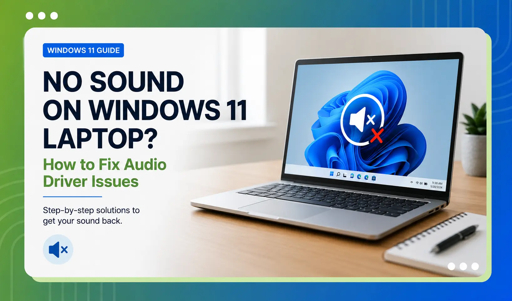
Redai un videoclip sau muzică, dar nu auzi niciun sunet din difuzoarele calculatorului. Iconița de sunet din taskbar poate arăta că nu există dispozitiv audio instalat.
⚠️ Simptome tipice:
🔍 Cauze posibile:
✅ Soluții pas cu pas:
Nu funcționează USB-ul calculatorului
Porturile USB nu mai recunosc dispozitivele conectate: mouse, tastatură, USB stick, hard disk extern, etc. Dispozitivele nu primesc alimentare sau nu sunt detectate.
⚠️ Simptome tipice:
🔍 Cauze posibile:
✅ Soluții pas cu pas:
💰 Estimare costuri:
Nu funcționează internetul pe calculator
Calculatorul nu se poate conecta la internet, fie prin cablu (Ethernet) sau Wi-Fi. Browserul nu încarcă pagini, programele nu se pot conecta online.
⚠️ Simptome tipice:
🔍 Cauze posibile:
✅ Soluții pas cu pas:
Wi-Fi-ul nu funcționează pe calculator
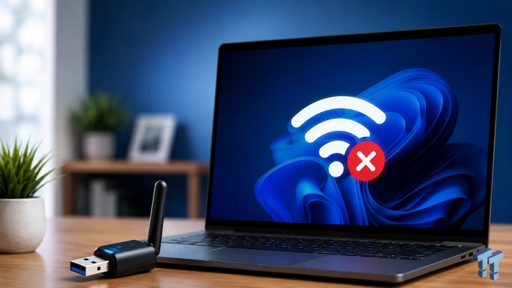
Calculatorul nu se conectează la internet prin Wi-Fi, nu găsește rețelele disponibile sau se deconectează constant. Fără Wi-Fi, multe funcții devin inutile.
⚠️ Simptome tipice:
🔍 Cauze posibile:
✅ Soluții pas cu pas:
💰 Estimare costuri:
Bluetooth-ul nu funcționează pe calculator
Încerci să conectezi căști, mouse sau telefon prin Bluetooth, dar calculatorul nu le detectează sau nu se poate împerechea. Bluetooth-ul poate fi complet invizibil în setări.
⚠️ Simptome tipice:
🔍 Cauze posibile:
✅ Soluții pas cu pas:
🆘 Ai nevoie de ajutor?
📞 0726 054 690
Dacă niciuna dintre soluțiile de mai sus nu funcționează, contactează-ne pentru asistență profesională.
Contactează Service IT Bucuresti - Ilfov