🌐 Probleme de Rețea
Ghid complet pentru diagnosticarea și rezolvarea problemelor de rețea și internet. 6 probleme frecvente explicate pas cu pas.
Calculatorul nu se conectează la internet
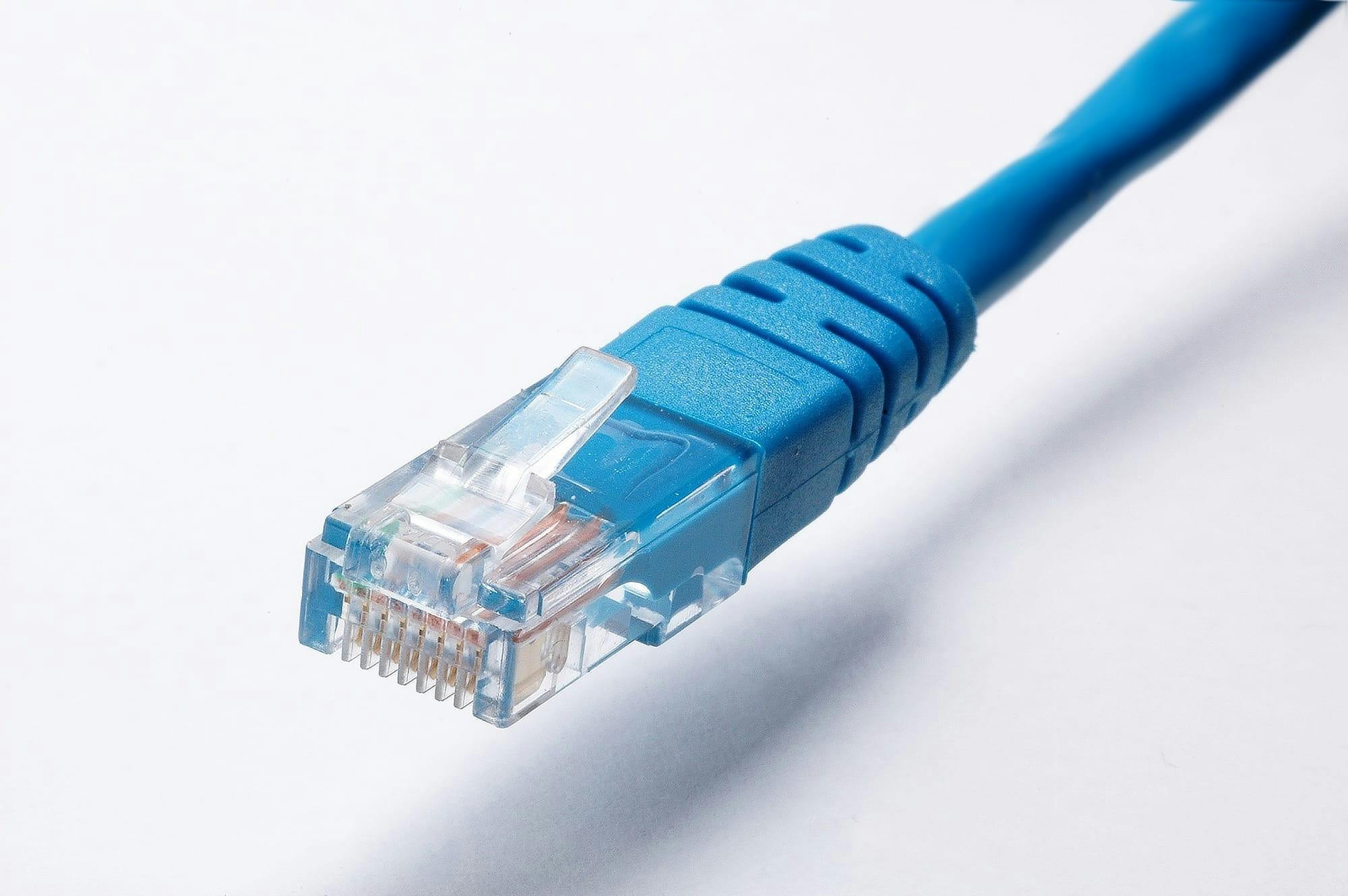
Calculatorul nu se poate conecta la internet, fie prin cablu (Ethernet) sau Wi-Fi. Browserul nu încarcă pagini, programele nu se pot conecta online, iar iconița de rețea arată eroare.
⚠️ Simptome tipice:
- Nu se încarcă nicio pagină web în browser
- Iconița de network are X roșu sau glob
- Mesaj "No internet, secured" sau "No internet access"
- Calculatorul e conectat la router dar nu are internet
- Alte dispozitive (telefon, tabletă) au internet
- Conexiunea apare ca "Unidentified network"
- Conexiunea se deconectează constant
🔍 Cauze posibile:
- Router problemă: Routerul nu are internet de la provider
- Cablu Ethernet defect: Cablul e deteriorat sau deconectat
- Driver network lipsă: Driver-ul de network nu e instalat
- Driver corupt: Driver-ul network s-a deteriorat
- Setări IP/DNS greșite: Setările de rețea sunt incorecte
- Adapter network dezactivat: Network adapter disabled
- Firewall/Antivirus: Blochează conexiunea la internet
- Placă de rețea defectă: Hardware-ul network e defect
✅ Soluții pas cu pas:
- Verifică routerul și modemul:
- Verifică dacă alte dispozitive au internet (telefon, tabletă)
- Dacă nici ele nu au, problema e la router sau provider
- Restartează routerul: scoate din priză 10 secunde, reconectează
- Așteaptă 2-3 minute să pornească routerul
- Verifică LED-urile de pe router (trebuie să fie verzi)
- Verifică cablul Ethernet:
- Asigură-te că cablul e bine conectat în calculator și router
- Ar trebui să auzi un "click" când se conectează
- LED-urile de lângă portul Ethernet ar trebui să clipească
- Încearcă un alt cablu Ethernet
- Încearcă un alt port pe router
- Rulează Network Troubleshooter:
- Settings → Update & Security → Troubleshoot
- "Network Adapter" → Run troubleshooter
- Urmează pașii sugerați
- Windows poate repara automat
- Verifică Network Adapter în Device Manager:
- Win + X → Device Manager
- "Network adapters"
- Caută adapterul Ethernet (Realtek, Intel, Killer)
- Dacă are săgeată în jos → Enable
- Dacă are triunghi galben → Update driver
- Reinstalează driverul network:
- Device Manager → Network adapters
- Click dreapta pe adapterul Ethernet → Uninstall device
- Bifează "Delete driver software"
- Restartează calculatorul
- Windows reinstalează driverul automat
- Resetează network settings:
- Settings → Network & Internet → Status
- "Network reset" la final de pagină
- "Reset now" → Yes
- Calculatorul se restartează în 5 minute
- Toate setările network se resetează
- Resetează TCP/IP și DNS:
- Command Prompt
ipconfig /release
ipconfig /renew
ipconfig /flushdns
netsh winsock reset
netsh int ip reset- Restartează calculatorul
- Setează DNS manual:
- Control Panel → Network and Sharing Center
- Click pe conexiunea Ethernet
- Properties → "Internet Protocol Version 4 (TCP/IPv4)"
- Properties
- "Use the following DNS server addresses"
- Preferred:
8.8.8.8 - Alternate:
8.8.4.4 - OK → Close
- Verifică Firewall/Antivirus:
- Dezactivează temporar Firewall-ul
- Dezactivează temporar antivirusul
- Testează internetul
- Dacă merge, configurează Firewall-ul să permită internetul
Internetul merge foarte lent pe calculator
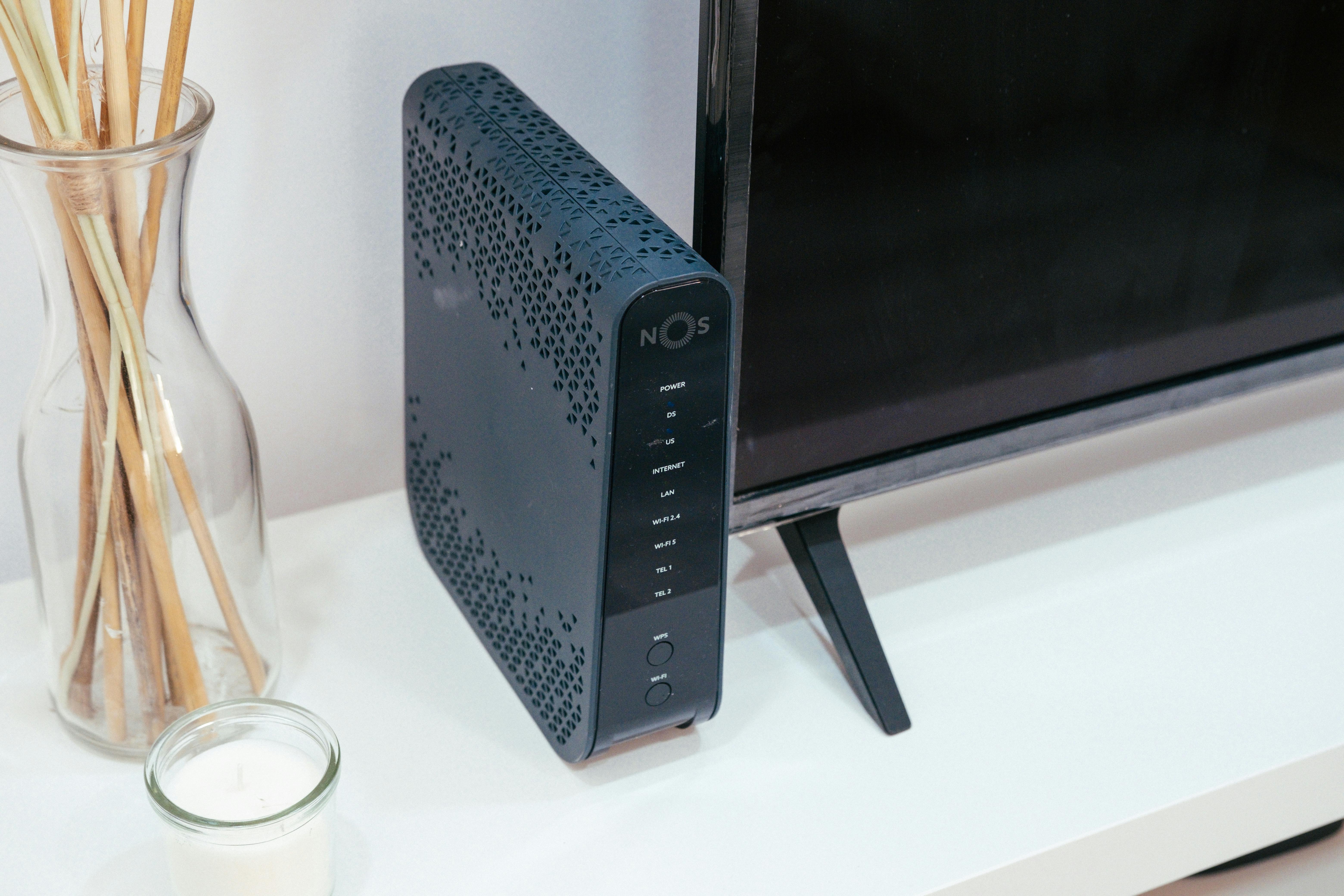
Internetul se încarcă extrem de lent pe calculatorul tău, în timp ce pe alte dispozitive (telefon, tabletă) merge normal. Paginile web se încarcă greu, videoclipurile se blochează, iar download-urile durează ore întregi.
⚠️ Simptome tipice:
- Paginile web se încarcă foarte greu
- Videoclipurile YouTube se blochează constant
- Download-urile merg cu viteză foarte mică
- Alte dispozitive au viteză normală
- Speedtest arată viteză mult sub cea din abonament
- Latency mare (ping peste 100ms)
- Packet loss în jocuri online
🔍 Cauze posibile:
- Programe care consumă bandwidth: Download-uri, torrente, update-uri în background
- Malware sau virus: Software malițios care folosește internetul
- Driver network învechit: Driver vechi nu optimizează conexiunea
- Setări Windows: Limitări de bandwidth în Windows
- Cablu Ethernet defect: Cablu deteriorat reduce viteza
- Interferențe Wi-Fi: Alte rețele sau dispozitive interferează
- Distanță mare de router: Semnal Wi-Fi slab
- DNS lent: Serverele DNS ale providerului sunt lente
✅ Soluții pas cu pas:
- Testează viteza internetului:
- Vizitează site-uri pentru testarea vitezei la internet
- Compară viteza cu cea din abonament
- Testează și pe alte dispozitive
- Notează rezultatele pentru comparație
- Verifică Task Manager:
- Ctrl + Shift + Esc → tab-ul "Processes"
- Sortează după "Network"
- Identifică programele care consumă internet
- Închide programele inutile (torrente, Steam downloads, Windows Update)
- Verifică pentru malware:
- Rulează o scanare completă cu Windows Defender
- Sau folosește Malwarebytes pentru o scanare suplimentară
- Elimină orice amenințări găsite
- Malware-ul poate folosi internetul în background
- Actualizează driverul network:
- Device Manager → Network adapters
- Click dreapta pe adapter → Update driver
- Search automatically for drivers
- Sau descarcă driver nou de la producătorul plăcii de bază
- Schimbă serverele DNS:
- Control Panel → Network and Sharing Center
- Click pe conexiune → Properties
- "Internet Protocol Version 4 (TCP/IPv4)" → Properties
- "Use the following DNS server addresses"
- Preferred:
8.8.8.8(Google) - Alternate:
8.8.4.4 - OK → Close
- Dezactivează Windows Update delivery:
- Settings → Update & Security → Delivery Optimization
- Dezactivează "Allow downloads from other PCs"
- Windows Update poate consuma bandwidth în background
- Verifică cablul Ethernet:
- Dacă folosești cablu, verifică să nu fie deteriorat
- Cablurile Cat5 suportă maxim 100 Mbps
- Pentru peste 100 Mbps, ai nevoie de Cat5e sau Cat6
- Încearcă un alt cablu Ethernet
- Optimizează Wi-Fi (dacă folosești wireless):
- Apropie calculatorul de router
- Evită obstacolele (pereți, metal, electrocasnice)
- Folosește banda de 5 GHz în loc de 2.4 GHz
- Schimbă canalul Wi-Fi în setările routerului
- Dezactivează bandwidth limit:
- Win + R →
gpedit.msc - Computer Configuration → Administrative Templates → Network → QoS Packet Scheduler
- "Limit reservable bandwidth" → Enabled
- Setează la 0%
- Apply → OK
- Win + R →
- Resetează network settings:
- Settings → Network & Internet → Status
- "Network reset" la final de pagină
- "Reset now" → Yes
- Calculatorul se restartează în 5 minute
💰 Estimare costuri:
- Cablu Ethernet Cat6: 30-80 RON
- Adaptor USB Ethernet: 50-150 RON
- Extender Wi-Fi: 100-300 RON
- Router nou: 200-800 RON
Calculatorul pierde conexiunea la internet

Internetul funcționează pentru o perioadă, apoi se deconectează brusc. După câteva secunde sau minute, se reconectează singur, doar pentru a se deconecta din nou. Această problemă intermitentă este foarte enervantă.
⚠️ Simptome tipice:
- Internetul se deconectează și reconectează constant
- Mesaj "No internet" apare intermitent
- Conexiunea apare și dispare din Network Settings
- Se întâmplă la intervale neregulate
- Jocurile online au lag spikes sau disconnect
- Download-urile se întrerup constant
- Iconița de network se schimbă între conectat și deconectat
🔍 Cauze posibile:
- Driver network instabil: Driver vechi sau corupt
- Setări de economisire energie: Windows oprește adapterul pentru a economisi energie
- Router instabil: Routerul are probleme de firmware sau hardware
- Cablu Ethernet defect: Contact imperfect sau cablu deteriorat
- Interferențe Wi-Fi: Alte dispozitive wireless interferează
- IP conflict: Două dispozitive au același IP în rețea
- DNS instabil: Serverele DNS nu răspund constant
- Placă de rețea defectă: Hardware-ul network e pe moarte
✅ Soluții pas cu pas:
- Dezactivează economisirea de energie:
- Device Manager → Network adapters
- Click dreapta pe adapter → Properties
- Power Management tab
- Dezactivează "Allow the computer to turn off this device to save power"
- OK → Restartează calculatorul
- Actualizează driverul network:
- Device Manager → Network adapters
- Click dreapta → Update driver
- Search automatically for drivers
- Sau descarcă driver nou de la producător
- Dezinstalează driverul vechi cu DDU dacă e necesar
- Restartează routerul:
- Scoate routerul din priză 10 secunde
- Reconectează și așteaptă 2-3 minute
- Verifică dacă conexiunea e stabilă
- Actualizează firmware-ul routerului dacă e disponibil
- Verifică cablul Ethernet:
- Asigură-te că cablul e bine conectat la ambele capete
- Încearcă un alt cablu Ethernet
- Încearcă un alt port pe router
- Cablurile deteriorate cauzează deconectări intermitente
- Setează IP static:
- Control Panel → Network and Sharing Center
- Click pe conexiune → Properties
- "Internet Protocol Version 4 (TCP/IPv4)" → Properties
- "Use the following IP address"
- IP: 192.168.1.100 (sau similar, în funcție de router)
- Subnet: 255.255.255.0
- Gateway: 192.168.1.1 (adresa routerului)
- DNS: 8.8.8.8 și 8.8.4.4
- Resetează TCP/IP:
- Command Prompt
netsh winsock reset
netsh int ip reset
ipconfig /release
ipconfig /renew
ipconfig /flushdns- Restartează calculatorul
- Verifică pentru interferențe Wi-Fi:
- Dacă folosești Wi-Fi, schimbă canalul în router
- Folosește canalul 1, 6 sau 11 pe 2.4 GHz
- Sau folosește banda de 5 GHz
- Îndepărtează dispozitivele care pot interfera (microunde, telefoane wireless)
- Dezactivează IPv6:
- Control Panel → Network and Sharing Center
- Click pe conexiune → Properties
- Dezactivează "Internet Protocol Version 6 (TCP/IPv6)"
- OK → Restartează
- IPv6 poate cauza probleme pe unele rețele
- Verifică Event Viewer:
- Win + X → Event Viewer
- Windows Logs → System
- Caută erori de la momentul deconectărilor
- Notează codurile de eroare pentru diagnostic
💰 Estimare costuri:
- Adaptor USB Ethernet: 50-150 RON
- Adaptor USB Wi-Fi: 50-200 RON
- Placă de rețea PCIe: 80-200 RON
- Router nou: 200-800 RON
Placa de rețea nu este recunoscută
Windows nu detectează placa de rețea a calculatorului. Nu apare în Network Settings, nu poți vedea rețelele disponibile, iar în Device Manager placa de rețea apare cu eroare sau deloc.
⚠️ Simptome tipice:
- Nu apar rețele Wi-Fi disponibile
- Iconița de network are X roșu
- Mesaj "No connections available"
- Placa de rețea nu apare în Device Manager
- Apare ca "Unknown device" cu triunghi galben
- Mesaj "Code 10" sau "Code 43" în Device Manager
- Calculatorul nu detectează nici cablu Ethernet, nici Wi-Fi
🔍 Cauze posibile:
- Driver lipsă: Driver-ul plăcii de rețea nu e instalat
- Driver corupt: Driver-ul s-a deteriorat după update
- Placă dezactivată în BIOS: Network adapter disabled în BIOS
- Placă de rețea defectă: Hardware-ul e defect
- Placă slăbită: Placa de rețea nu e bine introdusă în slot (desktop)
- Windows corupt: Fișiere de sistem deteriorate
- Conflict hardware: Conflict cu alt dispozitiv
✅ Soluții pas cu pas:
- Verifică Device Manager:
- Win + X → Device Manager
- "Network adapters"
- Dacă vezi placa cu triunghi galben → click dreapta → Properties
- Notează codul de eroare (ex: Code 10, Code 43)
- Dacă nu apare, View → Show hidden devices
- Instalează driverul network:
- Pe alt PC cu internet, descarcă driverul de la producător
- Intel, Realtek, Killer, Qualcomm Atheros
- Transferă pe USB și instalează pe calculator
- Restartează după instalare
- Dezinstalează și reinstalează driverul:
- Device Manager → Network adapters
- Click dreapta → Uninstall device
- Bifează "Delete driver software"
- Restartează calculatorul
- Windows va încerca să reinstaleze driverul
- Verifică în BIOS:
- Intră în BIOS la pornire (Del/F2)
- Caută "Onboard Devices" sau "Peripherals"
- Asigură-te că "Onboard LAN" sau "Network Controller" e Enabled
- Salvează și ieși (F10)
- Verifică placa fizic (desktop):
- Oprește calculatorul și scoate din priză
- Deschide carcasa
- Verifică dacă placa de rețea e bine introdusă în slot
- Scoate și reintrodu placa ferm
- Curăță contactele cu o lavetă uscată
- Resetează BIOS la default:
- Intră în BIOS
- "Load Optimized Defaults"
- Salvează și ieși (F10)
- Setările implicite pot activa placa de rețea
- Rulează SFC și DISM:
- Command Prompt
sfc /scannow
DISM /Online /Cleanup-Image /RestoreHealth- Repară fișierele de sistem corupte
- Verifică Windows Update:
- Settings → Update & Security → Windows Update
- "View optional updates"
- "Driver updates"
- Instalează driver-ele de network dacă apar
- Adaugă hardware nou:
- Device Manager → Action → Add legacy hardware
- Urmează wizard-ul
- Windows va căuta hardware nou
- Instalează driverul când e detectat
💰 Estimare costuri:
- Adaptor USB Ethernet: 50-150 RON
- Adaptor USB Wi-Fi: 50-200 RON
- Placă de rețea PCIe: 80-200 RON
- Service (diagnostic): 100-200 RON
Calculatorul nu se conectează la Wi-Fi
Calculatorul nu se poate conecta la rețeaua Wi-Fi, fie nu găsește rețelele disponibile, fie se conectează dar nu are internet, fie se deconectează constant.
⚠️ Simptome tipice:
- Nicio rețea Wi-Fi nu apare în listă
- Rețeaua apare dar nu se conectează
- Se conectează dar nu are internet
- Se deconectează constant
- Iconița WiFi are X roșu sau glob
- Mesaj "No connections available"
- WiFi-ul e gri și nu se poate activa
🔍 Cauze posibile:
- Adapter WiFi dezactivat: Dezactivat din setări sau Fn key
- Driver WiFi lipsă: Driver-ul nu e instalat
- Driver corupt: Driver-ul wireless s-a deteriorat
- Airplane mode: Modul avion activat
- Router problemă: Routerul nu funcționează corect
- WLAN AutoConfig oprit: Service-ul Windows nu rulează
- Hardware defect: Cardul WiFi intern e defect
- Antene deconectate: Cablurile antenelor s-au slăbit (desktop)
✅ Soluții pas cu pas:
- Verifică Airplane Mode:
- Win + A → Action Center
- Asigură-te că Airplane mode e OFF
- WiFi ar trebui să fie ON (albastru)
- Apasă tasta WiFi (Fn + F2/F12 – iconița antenă)
- Restartează routerul:
- Scoate routerul din priză 10 secunde
- Conectează din nou și așteaptă 2 minute
- Încearcă să te conectezi din nou
- Testează și cu alt dispozitiv (telefon)
- Rulează Network Troubleshooter:
- Settings → Update & Security → Troubleshoot
- "Network Adapter" → Run troubleshooter
- Urmează pașii sugerați
- Windows poate repara automat
- Verifică adapterul în Device Manager:
- Win + X → Device Manager
- "Network adapters"
- Caută adapterul WiFi (Wireless, WiFi, 802.11, Intel, Realtek, Qualcomm)
- Dacă are săgeată în jos → Enable
- Dacă are triunghi galben → Update driver
- Reinstalează driverul WiFi:
- Device Manager → Network adapters
- Click dreapta pe adapterul WiFi → Uninstall device
- Bifează "Delete driver software"
- Restartează calculatorul
- Windows reinstalează driverul automat
- Descarcă driver WiFi:
- Pe alt PC cu internet, vizitează site-ul producătorului
- Descarcă driverul WiFi pentru modelul tău
- Transferă pe USB și instalează pe calculator
- Alternative: driver generic Intel/Realtek
- Resetează network settings:
- Settings → Network & Internet → Status
- "Network reset" la final de pagină
- "Reset now" → Yes
- Calculatorul se restartează în 5 minute
- Toate setările network se resetează
- Verifică WLAN AutoConfig:
- Win + R →
services.msc - Găsește "WLAN AutoConfig"
- Startup type: Automatic
- Status: Running (dacă nu → Start)
- Win + R →
- Comenzi network reset (CMD):
- Command Prompt
netsh winsock reset
netsh int ip reset
ipconfig /release
ipconfig /renew
ipconfig /flushdns- Restartează calculatorul
- Verifică antenele (desktop):
- Dacă ai placă WiFi PCIe, verifică antenele
- Asigură-te că sunt bine înșurubate
- Antenele neconectate reduc drastic semnalul
💰 Estimare costuri:
- Adaptor USB WiFi: 50-150 RON
- Card WiFi intern: 100-200 RON
- Manoperă service: 50-100 RON
- Diagnostic: 50-100 RON
Ethernet-ul nu funcționează
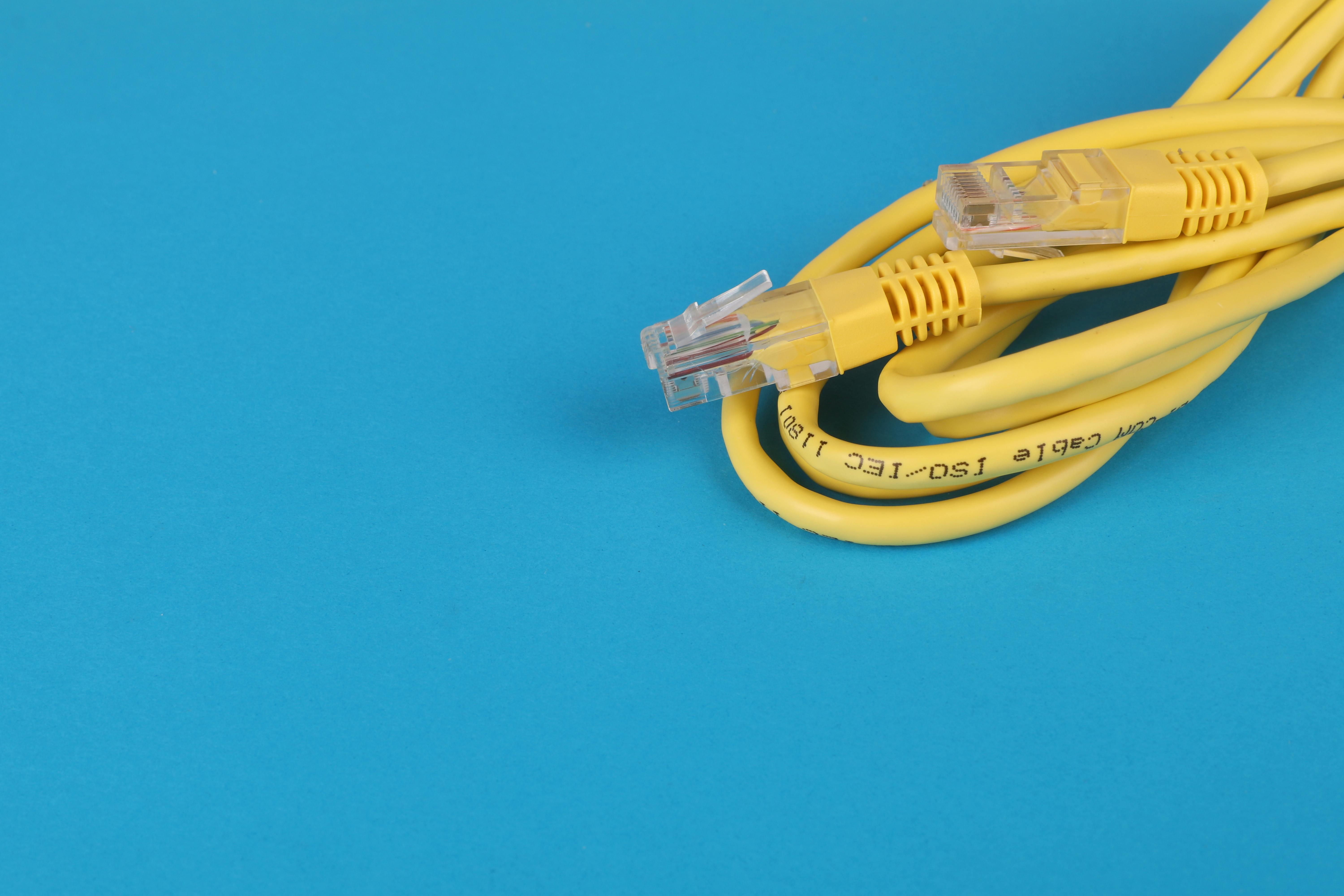
Portul Ethernet (RJ45) al calculatorului nu funcționează. Cablul de rețea e conectat, dar calculatorul nu detectează conexiunea și nu poate accesa internetul prin cablu.
⚠️ Simptome tipice:
- Cablul Ethernet e conectat dar nu apare conexiune
- Iconița de network arată "Unidentified network"
- LED-urile de lângă portul Ethernet nu se aprind
- Mesaj "Network cable unplugged" chiar și când e conectat
- Conexiunea apare și dispare intermitent
- Viteză foarte mică prin cablu (sub 10 Mbps)
- Portul Ethernet nu detectează niciun dispozitiv
🔍 Cauze posibile:
- Cablu Ethernet defect: Cablul e deteriorat intern
- Port Ethernet defect: Portul de pe calculator sau router e defect
- Driver Ethernet lipsă: Driver-ul nu e instalat
- Driver corupt: Driver-ul s-a deteriorat
- Port dezactivat în BIOS: Onboard LAN disabled
- Setări IP greșite: IP static incorect sau DHCP nu funcționează
- Router problemă: Portul routerului e defect
- Placă de rețea defectă: Controller-ul Ethernet e defect
✅ Soluții pas cu pas:
- Verifică LED-urile portului:
- LED-urile de lângă portul Ethernet ar trebui să clipească
- Dacă nu se aprind deloc, nu e conexiune fizică
- Verifică cablul e bine introdus (trebuie să auzi click)
- Încearcă un alt port pe router
- Încearcă un alt cablu Ethernet:
- Cablurile Ethernet se pot deteriora intern
- Încearcă un cablu nou sau de la un alt dispozitiv
- Asigură-te că e Cat5e sau Cat6 pentru viteze mari
- Cablurile Cat5 vechi suportă maxim 100 Mbps
- Verifică în Device Manager:
- Win + X → Device Manager
- "Network adapters"
- Caută adapterul Ethernet (Realtek, Intel, Killer)
- Dacă are săgeată → Enable
- Dacă are triunghi galben → Update driver
- Actualizează driverul Ethernet:
- Device Manager → Network adapters
- Click dreapta → Update driver
- Search automatically for drivers
- Sau descarcă driver de la producătorul plăcii de bază
- Verifică în BIOS:
- Intră în BIOS la pornire (Del/F2)
- Caută "Onboard Devices" sau "Peripherals"
- Asigură-te că "Onboard LAN" e Enabled
- Salvează și ieși (F10)
- Resetează network settings:
- Settings → Network & Internet → Status
- "Network reset" la final de pagină
- "Reset now" → Yes
- Calculatorul se restartează în 5 minute
- Verifică setările IP:
- Control Panel → Network and Sharing Center
- Click pe Ethernet → Properties
- "Internet Protocol Version 4 (TCP/IPv4)" → Properties
- Asigură-te că "Obtain an IP address automatically" e selectat
- Sau setează IP static corect pentru rețeaua ta
- Testează portul routerului:
- Conectează cablul în alt port pe router
- Dacă merge, portul original e defect
- Conectează un alt dispozitiv în portul suspect
- Dacă nici alt dispozitiv nu merge, portul routerului e defect
- Verifică portul fizic:
- Inspectează portul Ethernet cu o lanternă
- Caută pini îndoiți sau deteriorați
- Curăță portul cu aer comprimat
- Dacă pinii sunt îndoiți, portul e defect
- Adaugă placă de rețea (desktop):
- Dacă portul onboard e defect
- Cumpără o placă de rețea PCIe Ethernet
- Instaleaz-o într-un slot PCIe liber
- Instalează driverul
- Folosește noul port Ethernet
💰 Estimare costuri:
- Cablu Ethernet Cat6: 30-80 RON
- Adaptor USB Ethernet: 50-150 RON
- Placă PCIe Ethernet: 80-200 RON
- Service (diagnostic): 100-200 RON
🆘 Ai nevoie de ajutor?
📞 0726 054 690
Dacă niciuna dintre soluțiile de mai sus nu funcționează, contactează-ne pentru asistență profesională.
Contactează Service IT Bucuresti - Ilfov