💾 Stocare și Date Laptop
Ghid complet pentru diagnosticarea problemelor de stocare: SSD și HDD nerecunoscute, drive-uri defecte, performanță lentă, recuperare date și înlocuire componentelor.
Laptopul nu mai recunoaște SSD-ul
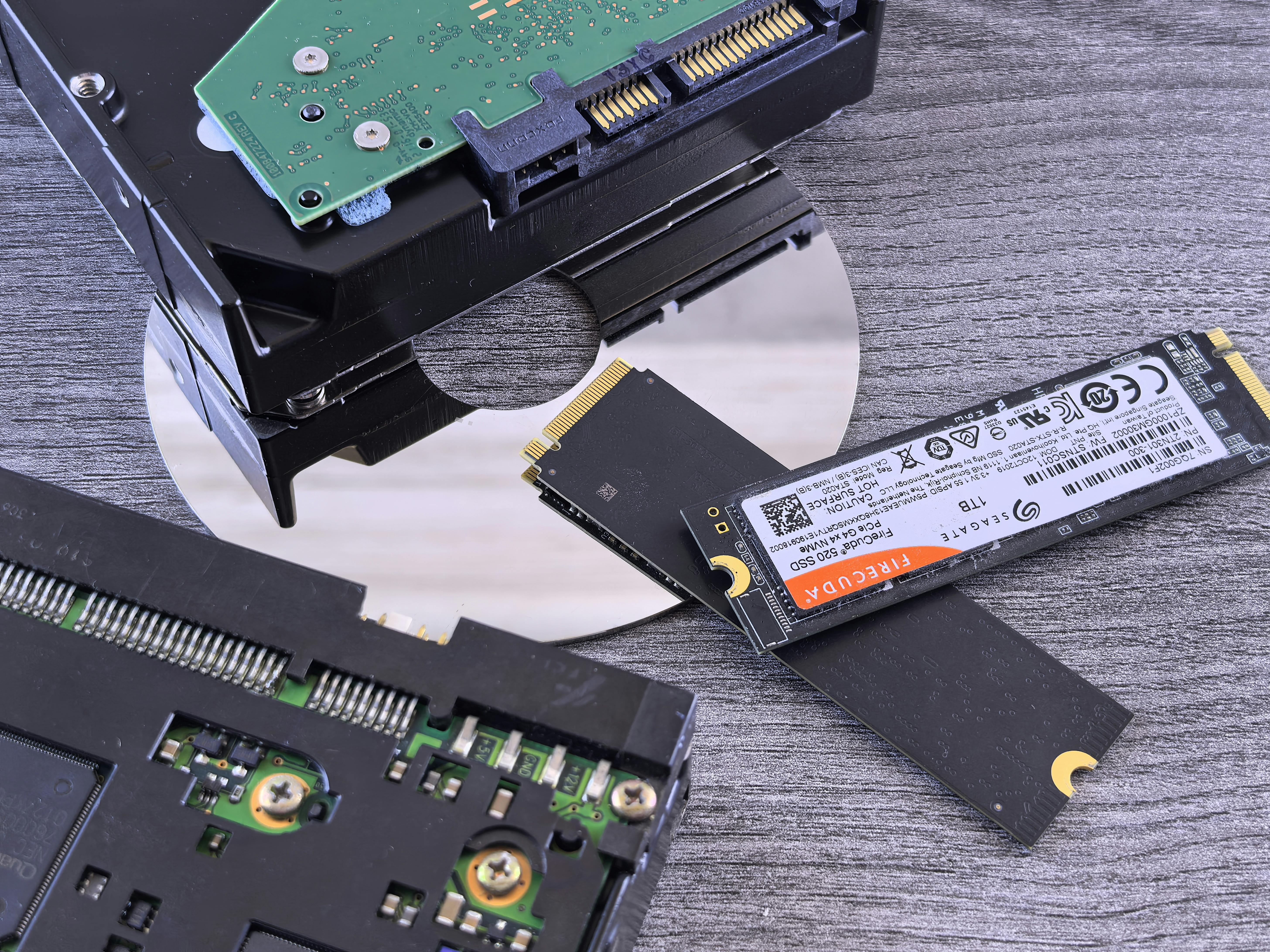
SSD-ul stochează sistemul de operare și fișierele importante. Dacă laptopul nu îl mai detectează, Windows nu poate porni sau datele nu mai sunt accesibile.
⚠️ Simptome tipice
- Mesaj No boot device found
- Laptopul intră direct în BIOS la pornire
- SSD-ul nu apare în BIOS sau Disk Management
- Windows nu se încarcă
- Apar erori Inaccessible boot device
- Laptopul se blochează sau funcționează foarte lent
🔍 Cauze posibile
- Conexiune slăbită: SSD-ul M.2 sau cablul SATA nu face contact
- Setare BIOS greșită: modul SATA este incorect
- Driver corupt: controllerul de stocare nu funcționează
- SSD defect: controllerul sau memoria NAND a cedat
- Placă de bază: portul M.2 sau SATA este deteriorat
- SSD nou neinițializat: nu are partiție sau literă atribuită
✅ Soluții pas cu pas
-
Verifică SSD-ul în BIOS
- Repornește laptopul și intra in meniul de BIOS
- Caută secțiunea Storage, Boot sau System Information
- Dacă SSD-ul nu apare în BIOS, problema este de hardware
-
Fă o resetare statică
- Deconectează încărcătorul
- Scoate bateria detașabilă, dacă există
- Ține apăsat Power 15–20 secunde
- Conectează încărcătorul și pornește laptopul
-
Resetează conexiunea SSD
- Oprește laptopul și deconectează-l de la priză
- Pentru M.2, scoate șurubul și reinstalează unitatea ferm
- Pentru SATA, reconectează cablurile de date și alimentare
-
Verifică SATA Mode
- Intră în BIOS/UEFI
- Caută SATA Configuration sau Storage Configuration
- Setează SATA Mode pe AHCI, dacă sistemul este configurat astfel
-
Verifică Disk Management
- Intra in → Disk Management
- Dacă SSD-ul apare ca Not Initialized, nu îl inițializa dacă ai date importante
- Dacă nu are literă, atribuie-i una din Disk Management
-
Actualizează driverul de stocare
- Device Manager → Storage controllers
- Actualizează driverul controllerului SATA/NVMe
- Instalează driverul oficial de la producător, dacă este disponibil
-
Testează SSD-ul pe alt calculator
- Folosește un adaptor USB-to-SATA sau un enclosure M.2
- Dacă apare pe alt PC, problema este la laptop
- Dacă nu apare, SSD-ul este probabil defect
💰 Estimare costuri
- SSD SATA 500GB: 200–350 RON
- SSD M.2 NVMe 500GB: 250–450 RON
- SSD M.2 NVMe 1TB: 400–700 RON
- Manoperă: 50–150 RON
- Reinstalare Windows: 100–200 RON
Laptopul nu mai recunoaște HDD-ul
HDD-urile au componente mecanice și sunt mai vulnerabile la șocuri decât SSD-urile. Dacă nu mai este detectat, datele pot fi în pericol, mai ales dacă unitatea face zgomote neobișnuite.
⚠️ Simptome tipice
- Mesaj No boot device sau Boot failure
- HDD-ul nu apare în BIOS
- Se aud click-uri repetate sau zgomote mecanice
- Fișierele devin corupte sau inaccesibile
- HDD-ul apare și dispare intermitent
- Windows nu se mai încarcă
🔍 Cauze posibile
- Cablu SATA slăbit: conexiunea de date sau alimentare este imperfectă
- Capete de citire defecte: mecanismul intern nu mai funcționează
- Motor defect: discurile HDD-ului nu se mai rotesc
- PCB defect: placa electronică a HDD-ului este deteriorată
- Sectoare bad: zone fizice deteriorate
- Impact: laptopul a fost scăpat sau lovit
🚨 Dacă HDD-ul face click-uri sau zgomote mecanice
- Oprește imediat laptopul.
- Nu încerca porniri repetate.
- Nu deschide HDD-ul și nu încerca să îl repari acasă.
- Dacă datele sunt importante, mergi la un service specializat în recuperare date.
✅ Soluții pas cu pas
-
Verifică HDD-ul în BIOS
- Intră în BIOS la pornire
- Verifică secțiunea Storage sau Boot
- Dacă nu apare, suspectează conexiunea sau unitatea
-
Verifică conexiunile SATA
- Oprește laptopul și deconectează-l de la priză
- Reconectează cablul SATA și alimentarea
- Încearcă un alt port SATA, dacă este disponibil
-
Testează cu alt cablu
- Folosește un cablu SATA nou
- Verifică dacă HDD-ul este detectat
- Dacă funcționează, cablul original era defect
-
Verifică Disk Management
- Intra in → Disk Management
- Dacă apare Offline, setează-l Online
- Dacă nu are literă, atribuie-i una
- Nu inițializa disk-ul dacă vrei să recuperezi datele
-
Rulează CHKDSK doar dacă HDD-ul este detectat
- Deschide Command Prompt ca Administrator
- Tastează
chkdsk X: /f /r - Înlocuiește X cu litera HDD-ului
- Așteaptă finalizarea scanării
-
Testează HDD-ul pe alt calculator
- Folosește un adaptor USB-to-SATA
- Dacă apare pe alt PC, problema este la laptop
- Dacă nu apare, HDD-ul este probabil defect
💰 Estimare costuri
- HDD 2.5" 500GB: 150–250 RON
- HDD 2.5" 1TB: 200–350 RON
- Upgrade la SSD 500GB: 200–350 RON
- Recuperare date: 500–2000+ RON
- Reinstalare Windows: 100–200 RON
SSD-ul laptopului este defect
SSD-urile nu au părți mobile, dar pot ceda din cauza uzurii celulelor NAND, supraîncălzirii, firmware-ului corupt sau a întreruperilor de curent.
⚠️ Simptome tipice
- SSD-ul nu apare în BIOS sau Windows
- Fișierele devin corupte
- Apar blocaje frecvente sau BSOD
- SSD-ul devine extrem de lent
- Apar erori SMART la pornire
- SSD-ul devine Read-only
🔍 Cauze posibile
- Uzură NAND: celulele de memorie au atins limita ciclurilor de scriere
- Controller defect: chip-ul de control nu mai funcționează
- Firmware corupt: software-ul intern al SSD-ului este deteriorat
- Supraîncălzire: temperaturi ridicate repetate
- Întreruperi de curent: scrierea a fost întreruptă brusc
- Defect de fabricație: componentă sau lot defect
✅ Ce să faci când SSD-ul este defect
-
Verifică starea SSD-ului
- Instalează CrystalDiskInfo
- Verifică Health Status
- Good înseamnă stare bună; Caution sau Bad indică probleme
-
Fă backup imediat
- Copiază documentele și fișierele importante
- Folosește un hard disk extern sau cloud
- Nu amâna dacă SSD-ul mai funcționează parțial
-
Actualizează firmware-ul
- Descarcă utilitarul oficial al producătorului
- Verifică dacă există firmware update
- Aplică actualizarea doar dacă SSD-ul mai funcționează
-
Testează SSD-ul pe alt calculator
- Folosește un adaptor USB-to-SATA sau M.2
- Verifică dacă este detectat
- Dacă nu apare, înlocuiește-l
-
Înlocuiește SSD-ul
- Verifică tipul compatibil: M.2 NVMe, M.2 SATA sau 2.5" SATA
- Verifică lungimea M.2, de obicei 2280
- Alege o capacitate de minim 500GB pentru Windows
-
Instalează Windows pe SSD-ul nou
- Creează un USB bootabil cu Media Creation Tool
- Pornește laptopul de pe USB
- Instalează Windows pe noul SSD
- Fă backup regulat după instalare
💰 Estimare costuri
- SSD 500GB: 200–450 RON
- SSD 1TB: 400–700 RON
- Manoperă: 50–150 RON
- Reinstalare Windows: 100–200 RON
HDD-ul laptopului este defect
HDD-urile pot dezvolta sectoare bad, probleme mecanice sau erori de sistem de fișiere. Semnele timpurii trebuie tratate rapid pentru a evita pierderea datelor.
⚠️ Simptome tipice
- Zgomote de click sau scârțâit
- Fișiere corupte sau lipsă
- Windows se blochează frecvent
- Copierea fișierelor durează foarte mult
- Apar erori SMART
- HDD-ul nu mai este detectat
🔍 Cauze posibile
- Sectoare bad: zone fizice deteriorate
- Impact mecanic: laptopul a fost scăpat
- Capete de citire uzate: mecanismul intern este defect
- PCB defect: circuitul electronic al HDD-ului nu mai funcționează
- Uzură: durata de viață a HDD-ului a fost depășită
✅ Soluții pas cu pas
-
Verifică starea HDD-ului
- Folosește CrystalDiskInfo
- Verifică Health Status și valorile SMART
- Reallocated Sectors și Pending Sectors sunt semnale de alarmă
-
Fă backup imediat
- Copiază fișierele importante pe alt drive
- Prioritizează documentele, pozele și proiectele
- Nu aștepta ca HDD-ul să cedeze complet
-
Rulează CHKDSK
- Deschide Command Prompt ca Administrator
- Tastează
chkdsk X: /f /r - Înlocuiește X cu litera HDD-ului
- Verifică raportul final
-
Verifică sistemul de fișiere
- Rulează
sfc /scannowpentru fișiere Windows - Verifică dacă erorile persistă
- Restartează laptopul după scanare
- Rulează
-
Înlocuiește HDD-ul cu SSD
- Un SSD este mai rapid și mai rezistent la șocuri
- Verifică compatibilitatea fizică a laptopului
- Clonează sistemul sau instalează Windows de la zero
💰 Estimare costuri
- SSD 500GB: 200–350 RON
- SSD 1TB: 400–700 RON
- Manoperă: 50–150 RON
- Recuperare date: 500–2000+ RON
Laptopul funcționează foarte lent din cauza stocării
Laptopul pornește greu, programele se deschid lent, iar fișierele se copiază cu întârziere. Cauza poate fi un HDD vechi, un SSD plin sau un drive cu erori.
⚠️ Simptome tipice
- Windows pornește foarte greu
- Programele se deschid lent
- Fișierele se copiază cu viteză mică
- Laptopul se blochează la deschiderea mai multor aplicații
- SSD-ul este aproape plin
- Activitatea disk-ului rămâne la 100%
🔍 Cauze posibile
- HDD mecanic: viteza de citire este mult mai mică decât la SSD
- SSD plin: lipsa spațiului liber afectează performanța
- SSD uzat: viteza de scriere a scăzut
- Sectoare bad: HDD-ul are zone deteriorate
- Procese de fundal: aplicațiile consumă resurse disk
- Windows corupt: fișiere de sistem deteriorate
✅ Soluții pas cu pas
-
Verifică spațiul liber
- Deschide File Explorer → This PC
- Păstrează minim 15–20% spațiu liber pe drive-ul de sistem
- Sterge fișierele temporare și descărcările inutile
-
Verifică starea drive-ului
- Rulează CrystalDiskInfo
- Verifică Health Status și SMART
- Înlocuiește drive-ul dacă apar erori
-
Dezactivează programele inutile din startup
- Task Manager → Startup apps
- Dezactivează aplicațiile care nu sunt necesare
- Restartează laptopul
-
Rulează CHKDSK
- Command Prompt ca Administrator
- Tastează
chkdsk C: /f /r - Restartează laptopul dacă este solicitat
-
Upgradează HDD-ul la SSD
- Un SSD reduce semnificativ timpul de pornire
- Verifică tipul de slot: M.2 sau 2.5" SATA
- Clonează sistemul sau instalează Windows curat
💰 Estimare costuri
- SSD 500GB: 200–350 RON
- SSD 1TB: 400–700 RON
- Clonare sistem: 100–200 RON
- Manoperă: 50–150 RON
Recuperarea datelor de pe SSD sau HDD
Dacă laptopul nu mai pornește sau drive-ul nu mai este recunoscut, datele pot fi uneori recuperate. Succesul depinde de tipul defectului și de intervențiile făcute anterior.
⚠️ Situații frecvente
- Laptopul nu mai pornește
- SSD-ul sau HDD-ul nu mai este detectat
- Fișierele au fost șterse accidental
- Partiția a dispărut
- Drive-ul apare, dar nu poate fi deschis
- HDD-ul face zgomote mecanice
🔍 Cauze posibile
- Ștergere accidentală: fișierele au fost eliminate greșit
- Formatare accidentală: partiția a fost formatată
- Corupție de sistem de fișiere: NTFS sau partiția este deteriorată
- Defect electronic: controller sau PCB defect
- Defect mecanic: capete de citire sau motor defect
🚨 Reguli importante pentru recuperare date
- Nu instala programe de recuperare pe același drive de pe care vrei să recuperezi.
- Nu formata disk-ul și nu crea partiții noi.
- Nu rula CHKDSK pe un HDD cu zgomote mecanice.
- Nu deschide HDD-ul în afara unui laborator specializat.
- Oprește utilizarea drive-ului imediat dacă datele sunt importante.
✅ Ce poți face
-
Oprește utilizarea drive-ului
- Cu cât scrii mai puțin pe drive, cu atât șansele de recuperare cresc
- Nu copia fișiere noi pe același SSD sau HDD
- Nu reporni laptopul repetat
-
Testează drive-ul pe alt calculator
- Folosește un adaptor USB-to-SATA sau M.2
- Verifică dacă fișierele sunt vizibile
- Copiază imediat datele importante pe alt drive
-
Folosește software de recuperare, cu prudență
- Utilizabil pentru ștergeri accidentale sau partiții pierdute
- Salvează fișierele recuperate pe alt drive
- Nu folosi software dacă HDD-ul face zgomote mecanice
-
Verifică dacă este o problemă de conexiune
- Reinstalează SSD-ul sau HDD-ul în laptop
- Testează alt cablu SATA sau alt port
- Verifică dacă drive-ul apare în BIOS
-
Solicită recuperare profesională
- Este necesară pentru HDD-uri cu defecte mecanice
- Este recomandată pentru date critice
- Laboratoarele pot lucra în mediu controlat, fără praf
💰 Estimare costuri
- Software de recuperare: 0–300 RON
- Recuperare logică: 200–800 RON
- Recuperare mecanică: 500–2000+ RON
- Diagnostic: 100–200 RON
Înlocuirea SSD-ului sau HDD-ului din laptop
Înlocuirea unității de stocare este una dintre cele mai utile reparații: rezolvă problemele de viteză, spațiu insuficient sau drive defect.
⚠️ Când este necesară înlocuirea
- SSD-ul sau HDD-ul nu mai este detectat
- Drive-ul are erori SMART sau sectoare bad
- Laptopul pornește foarte lent
- Spațiul de stocare este insuficient
- Vrei să treci de la HDD la SSD
🔍 Ce trebuie verificat înainte
- Tipul unității: M.2 NVMe, M.2 SATA sau 2.5" SATA
- Lungimea M.2: de obicei 2280, dar există și alte dimensiuni
- Interfața: NVMe sau SATA
- Grosimea HDD-ului: de obicei 7mm sau 9.5mm
- Compatibilitatea BIOS: unele laptopuri mai vechi necesită setări speciale
✅ Pași pentru înlocuire
-
Fă backup înainte de intervenție
- Copiază documentele importante
- Folosește cloud sau hard disk extern
- Verifică dacă ai licența Windows și parolele necesare
-
Identifică unitatea compatibilă
- Verifică modelul exact al laptopului
- Deschide specificațiile producătorului
- Alege tipul corect: M.2 NVMe, M.2 SATA sau 2.5" SATA
-
Oprește și pregătește laptopul
- Oprește complet laptopul
- Deconectează încărcătorul
- Scoate bateria detașabilă, dacă există
- Lucrează pe o suprafață uscată și antistatică
-
Scoate unitatea veche
- Pentru M.2, scoate șurubul de fixare
- Extrage SSD-ul la un unghi mic
- Pentru SATA, deconectează cablurile și scoate drive-ul din suport
-
Montează unitatea nouă
- Introdu SSD-ul M.2 la un unghi de aproximativ 30°
- Fixează-l cu șurubul
- Pentru SATA, conectează corect cablurile de date și alimentare
-
Instalează sau clonează sistemul
- Clonează vechiul drive dacă acesta mai funcționează
- Sau instalează Windows curat de pe USB bootabil
- Verifică în BIOS dacă noul drive este detectat
💰 Estimare costuri
- SSD 500GB: 200–350 RON
- SSD 1TB: 400–700 RON
- Manoperă: 50–150 RON
- Clonare Windows: 100–200 RON
- Reinstalare Windows: 100–200 RON
🆘 Ai nevoie de ajutor?
📞 0726 054 690
Dacă niciuna dintre soluțiile de mai sus nu funcționează, contactează-ne pentru asistență profesională.
Contactează Service IT Bucuresti - Ilfov