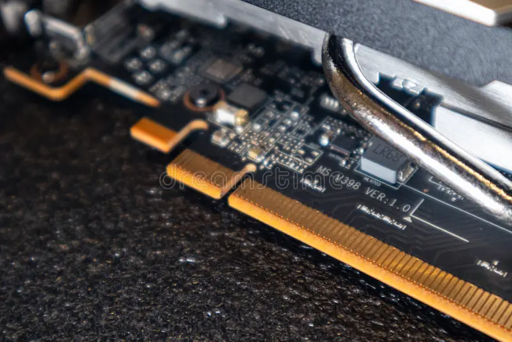
Placa video nu mai afișează imagine
Calculatorul pornește, dar monitorul rămâne negru sau afișează „No signal”. Verifică mai întâi conexiunea monitorului, alimentarea GPU și fixarea plăcii în slot.
Simptome tipice
-
>Monitorul rămâne negru sau afișează „No signal”.
>Ventilatoarele PC pornesc, dar nu apare imagine.
>LED-urile plăcii video pot fi aprinse.
>Problema apare după un transport, curățare sau upgrade.
Cauze posibile
-
>Monitor conectat la placa de bază, nu la GPU dedicat.
>Cablu video sau port defect.
>Placă video slăbită în slotul PCIe.
>Alimentare PCIe neconectată sau insuficientă.
>Slot PCIe, placă de bază sau GPU defect.
Verificări pas cu pas
-
>
Verifică conexiunea monitorului
-
>Conectează monitorul la placa video dedicată.
>Testează alt cablu HDMI/DisplayPort.
>Verifică intrarea selectată pe monitor.
-
>Verifică mufele PCIe 6/8 pin.
>Asigură-te că toate conectorii necesari sunt alimentați.
>Nu folosi cabluri modulare incompatibile.
-
>Oprește și deconectează calculatorul.
>Scoate placa și reintrodu-o ferm în slot.
>Verifică clema slotului PCIe.
-
>Scoate placa dedicată doar dacă CPU are iGPU.
>Conectează monitorul la placa de bază.
>Dacă apare imagine, verifică GPU-ul dedicat.
-
>Dacă există mai multe sloturi, mută placa temporar.
>Verifică dacă problema persistă.
>Nu forța placa în slot.
-
>Dacă problema persistă, verifică sursa, placa de bază și GPU-ul.
>Un test pe alt sistem poate ajuta la izolarea cauzei.
Atenție
Nu presupune automat că GPU-ul este defect. O conexiune slăbită, un cablu sau o alimentare necorespunzătoare pot produce același simptom.
Când este indicat service-ul
Dacă placa nu afișează imagine nici după verificarea monitorului, cablurilor, alimentării și slotului PCIe, solicită diagnostic specializat.
-
>Cablu video de rezervă
>Set șurubelnițe
>Monitor de test
>Manualul plăcii de bază
Calculatorul nu recunoaște placa video
Windows poate afișa „Microsoft Basic Display Adapter”, un avertisment în Device Manager sau performanță foarte scăzută. Verifică întâi driverul, detectarea în BIOS și alimentarea.
Simptome tipice
-
>Placa apare ca Microsoft Basic Display Adapter.
>Triunghi galben în Device Manager.
>Coduri de eroare precum Code 43 sau Code 12.
>Jocurile rulează foarte lent.
Cauze posibile
-
>Driver lipsă, corupt sau incompatibil.
>Placă video slăbită în slot.
>Alimentare PCIe insuficientă.
>Setare BIOS sau driver conflictual.
>Slot PCIe, placă de bază sau GPU defect.
Verificări pas cu pas
-
>
Verifică Device Manager
-
>Deschide de>Win + X → Device Manager.
>Extinde Display adapters.
>Notează codul exact al erorii.
-
>Descarcă driverul de pe site-ul NVIDIA, AMD sau Intel.
>Alege modelul exact și versiunea Windows.
>Instalează și repornește.
-
>Verifică fixarea plăcii în slotul PCIe.
>Verifică mufele PCIe de alimentare.
>Nu forța placa sau conectorii.
-
>Verifică dacă GPU-ul este detectat.
>Consultă manualul plăcii de bază pentru setările PCIe.
>Nu modifica setări necunoscute.
-
>Finalizează actualizările Windows.
>Restartează și verifică din nou Device Manager.
>Nu bloca permanent actualizările de securitate.
-
>Dacă este posibil, testează placa în alt PC.
>Dacă eroarea persistă, solicită diagnostic GPU.
Verificare rapidă
După instalarea driverului, deschide Task Manager → Performance și verifică dacă placa dedicată apare corect.
Când este indicat service-ul
Dacă placa nu este detectată nici în BIOS sau eroarea persistă după reinstalarea driverului, solicită verificarea hardware-ului.
-
>Driver oficial GPU
>Device Manager
>GPU-Z sau utilitar similar
>Manualul plăcii de bază
Placa video dă artefacte
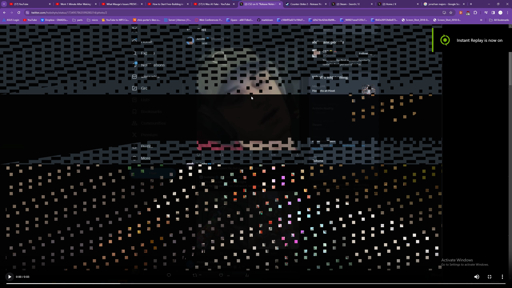
Artefactele sunt linii, puncte colorate, pătrate, texturi distorsionate sau imagini corupte. Pot avea cauze software, de conexiune, temperatură sau hardware.
Simptome tipice
-
>Linii verticale, orizontale sau puncte colorate.
>Texturi distorsionate în jocuri.
>Ecranul clipește sau devine complet distorsionat.
>Problema apare mai ales la sarcină grafică mare.
Cauze posibile
-
>Cablu video sau port defect.
>Driver video corupt sau incompatibil.
>Temperaturi ridicate GPU sau VRAM.
>Overclocking sau undervolting instabil.
>Alimentare instabilă.
>Memorie video sau GPU defect.
Verificări pas cu pas
-
>
Testează cablul și portul
-
>Folosește alt cablu HDMI sau DisplayPort.
>Testează alt port de pe placa video.
>Verifică dacă artefactele apar și în BIOS.
-
>Monitorizează GPU și VRAM în timpul jocului.
>Curăță radiatorul și verifică ventilatoarele.
>Nu continua sarcini intense dacă apare throttling.
-
>Dezactivează overclockingul GPU și VRAM.
>Revino la setări standard pentru comparație.
>Nu modifica tensiunile pentru a masca problema.
-
>Folosește driverul oficial pentru modelul exact.
>Dacă problema a început după un update, verifică o versiune anterioară.
>Restartează după instalare.
-
>Verifică mufele PCIe și fixarea plăcii.
>Folosește cabluri compatibile cu sursa.
>Solicită testarea sursei dacă problema persistă.
-
>Dacă artefactele apar și în BIOS sau pe alt sistem, verifică GPU-ul.
>Nu încerca reparații la domiciliu pe componenta grafică.
Nu continua testele de stres
Artefactele repetate pot indica o problemă hardware. Oprește utilizarea intensă și protejează datele.
Când este indicat service-ul
Dacă artefactele persistă după verificarea cablului, driverului, temperaturilor și alimentării, solicită evaluarea plăcii video.
-
>Cablu video de rezervă
>Monitorizare GPU
>Driver oficial
>Service specializat
Placa video se încinge
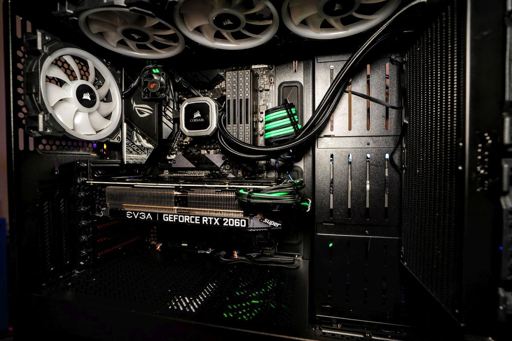
GPU-ul se încălzește normal în jocuri. Problema apare când temperatura crește excesiv, ventilatoarele rămân la turație mare sau performanța scade.
Simptome tipice
-
>Temperaturi ridicate în jocuri.
>Ventilatoarele GPU rămân rapide.
>FPS scade sau apar blocaje.
>Aerul ieșit din carcasă este foarte cald.
Cauze posibile
-
>Praf pe radiatorul GPU.
>Ventilatoare GPU defecte sau blocate.
>Flux de aer slab în carcasă.
>Pastă termică sau pad-uri degradate.
>Setări de performanță instabile.
Verificări pas cu pas
-
>
Măsoară temperaturile
-
>Folosește un utilitar compatibil cu placa.
>Notează temperatura GPU și VRAM.
>Compară cu specificațiile producătorului.
-
>Unele plăci opresc ventilatoarele la sarcină mică.
>La sarcină, ventilatoarele trebuie să funcționeze.
>Zgomotul de frecare necesită service.
-
>Oprește și deconectează calculatorul.
>Curăță radiatorul și filtrele cu aer comprimat scurt.
>Nu desface coolerul plăcii fără experiență.
-
>Asigură aer proaspăt către placa video.
>Verifică filtrele și poziția carcasei.
>Nu bloca intrările și ieșirile de aer.
-
>Elimină overclockingul sau profilurile instabile.
>Limitează FPS-ul dacă sarcina este inutil de mare.
>Nu modifica tensiunile fără o procedură documentată.
-
>Înlocuirea pastei termice și a pad-urilor poate anula garanția.
>Este o intervenție pentru service sau utilizatori experimentați.
Nu desface placa video pentru un simplu test
Desfacerea coolerului poate deteriora pad-urile termice și poate anula garanția.
Când este indicat service-ul
Dacă ventilatoarele funcționează, radiatorul este curat, dar temperatura rămâne ridicată, solicită evaluarea pastei termice, pad-urilor și a plăcii video.
-
>Monitorizare GPU
>Aer comprimat
>Filtre de praf
>Service specializat
Ecranul se blochează în timpul jocurilor
Jocul pornește, dar imaginea rămâne blocată sau aplicația nu mai răspunde. Verifică driverul, temperaturile, memoria și setările instabile.
Simptome tipice
-
>Imaginea rămâne fixă în joc.
>Sunetul se repetă sau se întrerupe.
>Tastele și mouse-ul nu răspund.
>Problema apare la aceeași scenă sau sarcină mare.
Cauze posibile
-
>Driver video problematic.
>Temperaturi ridicate GPU sau CPU.
>RAM sau VRAM insuficiente.
>Overclocking instabil.
>Fișiere de joc corupte.
>Alimentare instabilă.
Verificări pas cu pas
-
>
Notează momentul blocajului
-
>Salvează mesajul de eroare, dacă apare.
>Notează jocul, scena și setările.
>Verifică dacă problema apare în mai multe jocuri.
-
>Monitorizează GPU, CPU și frecvențele.
>Curăță radiatorul și verifică ventilatoarele.
>Nu continua sarcini intense dacă apare throttling.
-
>Folosește driverul oficial pentru modelul exact.
>Dacă problema a început după un update, verifică o versiune anterioară.
>Nu instala drivere din surse necunoscute.
-
>Folosește Verify sau Repair din launcher.
>Instalează patchurile oficiale.
>Nu șterge fișiere de sistem sau cache-uri fără a înțelege efectul.
-
>Scade rezoluția, presetul și efectele solicitante.
>Dezactivează temporar ray tracing și upscaling.
>Schimbă o singură setare între teste.
-
>Revino asupra overclockingului GPU, VRAM, CPU sau RAM.
>Testează la setări standard.
>Nu modifica tensiuni pentru a masca instabilitatea.
Nu continua testele de stres
Dacă blocajele coincid cu temperaturi ridicate, oprirea sistemului sau artefacte, oprește utilizarea intensă.
Când este indicat service-ul
Dacă blocajele persistă în mai multe jocuri, solicită verificarea driverelor, răcirii și componentelor.
-
>Driver oficial GPU
>Monitorizare temperaturi
>Test de stabilitate
>Launcher de jocuri
Driverul plăcii video dă eroare
Driverul afișează erori, placa apare cu avertisment în Device Manager sau aplicațiile grafice nu pornesc. Începe cu codul exact al erorii și cu versiunea driverului.
Simptome tipice
-
>Triunghi galben în Device Manager.
>Coduri precum Code 43, Code 12 sau Code 31.
>Driverul nu se instalează sau se oprește.
>Aplicațiile 3D nu pornesc.
Cauze posibile
-
>Driver corupt sau incompatibil.
>Conflict cu driver vechi.
>Windows corupt.
>Placă video sau slot PCIe problematic.
>Alimentare insuficientă.
Verificări pas cu pas
-
>
Notează eroarea exactă
-
>Deschide Device Manager → Display adapters.
>Deschide Properties și notează codul erorii.
>Consultă suportul producătorului pentru codul respectiv.
-
>Confirmă modelul exact al plăcii video.
>Verifică versiunea și arhitectura Windows.
>Descarcă driverul numai de pe site-ul oficial.
-
>Salvează lucrul și repornește calculatorul.
>Dezinstalează driverul curent din Device Manager.
>Instalează driverul oficial și repornește.
-
>Verifică mai întâi dacă o reinstalare normală rezolvă eroarea.
>Dacă folosești un utilitar de curățare a driverelor, urmează exact procedura oficială.
>Salvează setările importante înainte de intervenție.
-
>Finalizează actualizările Windows.
>Verifică dacă eroarea persistă după restart.
>Nu bloca permanent actualizările de securitate.
-
>Verifică fixarea plăcii în slotul PCIe.
>Verifică alimentarea GPU și cablurile compatibile.
>Testează în alt slot sau pe alt sistem, dacă este posibil.
Nu presupune automat defect hardware
Code 43 și alte erori pot avea cauze software, de alimentare sau de compatibilitate. Diagnosticul se face pas cu pas.
Când este indicat service-ul
Dacă eroarea persistă după reinstalarea driverului, verificarea Windows și alimentării, solicită diagnostic.
-
>Driver oficial
>Device Manager
>Windows Update
>Terminal administrator
Placa video se restartează
Ecranul devine negru pentru câteva secunde, Windows revine, iar uneori apare un mesaj despre recuperarea driverului grafic. Aceasta poate indica o problemă de driver, alimentare, temperatură sau instabilitate.
Simptome tipice
-
>Ecranul devine negru 1–5 secunde.
>Windows revine fără restart complet.
>Apare mesajul „Display driver stopped responding”.
>Problema apare în jocuri sau la sarcini grafice.
Cauze posibile
-
>Driver video problematic.
>Alimentare GPU instabilă.
>Temperaturi ridicate.
>Overclocking instabil.
>Fișiere de joc corupte.
>Placă video cu defect.
Verificări pas cu pas
-
>
Identifică momentul apariției
-
>Notează jocul, aplicația și setările folosite.
>Verifică dacă problema apare în mai multe aplicații.
>Salvează mesajele din Event Viewer.
-
>Folosește driverul oficial pentru modelul exact.
>Dacă problema a început după un update, verifică versiunea anterioară.
>Nu instala mai multe drivere succesiv fără a verifica rezultatul.
-
>Verifică mufele PCIe și fixarea plăcii.
>Folosește cabluri compatibile cu sursa.
>Solicită testarea sursei dacă blocajele persistă.
-
>Monitorizează GPU, VRAM și temperatura hot spot, dacă este disponibilă.
>Curăță radiatorul și verifică ventilatoarele.
>Nu continua sarcini intense dacă apare throttling.
-
>Dezactivează temporar overclockingul și profilurile de performanță.
>Testează la setări implicite.
>Nu modifica tensiunile pentru a masca instabilitatea.
-
>Rulează Verify sau Repair din launcher.
>Testează fără overlay-uri și aplicații de captură.
>Verifică dacă problema persistă în alt joc.
Atenție la alimentare
Nu folosi cabluri de la altă sursă doar pentru că se potrivesc fizic. Compatibilitatea cablurilor modulare trebuie confirmată de producător.
Când este indicat service-ul
Dacă restartările persistă după verificarea driverului, alimentării și temperaturilor, solicită diagnostic.
-
>Driver oficial
>Monitorizare temperaturi
>Verificare alimentare
>Test stabilitate
Ecranul devine negru în timpul jocurilor
Imaginea dispare brusc în joc, deși calculatorul poate rămâne pornit. Verifică mai întâi dacă sistemul continuă să răspundă, deoarece problema poate fi la driver, semnalul video, alimentare sau componenta grafică.
Simptome tipice
-
>Ecranul devine negru în joc.
>Monitorul afișează „No signal”.
>Calculatorul continuă să funcționeze.
>Imaginea revine după câteva secunde sau după restart.
Cauze posibile
-
>Driver video problematic.
>Cablu sau monitor defect.
>Alimentare GPU instabilă.
>Temperaturi ridicate.
>Setări instabile.
>Placă video defectă.
Verificări pas cu pas
-
>
Verifică dacă sistemul răspunde
-
>Apasă de>Ctrl + Alt + Delete.
>Dacă apare meniul, problema este probabil la driver sau semnal.
>Dacă nu răspunde nimic, verifică alimentarea și temperatura.
-
>Reconectează cablul la ambele capete.
>Testează alt cablu și alt port video.
>Verifică intrarea selectată pe monitor.
-
>Folosește driverul oficial pentru modelul exact.
>Dacă problema a început după un update, verifică o versiune anterioară.
>Restartează după instalare.
-
>Verifică mufele PCIe și fixarea plăcii.
>Nu folosi cabluri modulare incompatibile.
>Solicită testarea sursei dacă problema persistă.
-
>Monitorizează GPU în timpul jocului.
>Curăță radiatorul și verifică ventilatoarele.
>Nu continua sarcini intense dacă apare throttling.
-
>Scade rezoluția, presetul și efectele solicitante.
>Dezactivează temporar ray tracing și funcțiile experimentale.
>Schimbă o singură setare între teste.
Nu ignora opririle repetate
Dacă ecranul devine negru constant, apare artefacte sau sistemul se oprește, oprește utilizarea intensă și solicită diagnostic.
Când este indicat service-ul
Dacă problema persistă după verificarea monitorului, cablurilor, driverului și alimentării, solicită diagnostic.
-
>Cablu video de rezervă
>Driver oficial
>Monitorizare GPU
>Verificare alimentare
Placa video are probleme după instalarea driverului
Problemele au început imediat după un update sau o instalare de driver: ecran negru, artefacte, blocări, performanță scăzută sau placa nu mai este recunoscută corect.
Simptome tipice
-
>Problema a început după instalarea driverului.
>Ecranul devine negru sau apar artefacte.
>Jocurile se blochează sau au FPS mai mic.
>Device Manager afișează eroare.
Cauze posibile
-
>Driver incompatibil.
>Instalare coruptă.
>Conflict cu driver vechi.
>Windows Update a instalat un driver alternativ.
>Setări resetate.
>Problemă hardware preexistentă.
Verificări pas cu pas
-
>
Notează versiunea driverului
-
>Verifică versiunea instalată anterior, dacă o cunoști.
>Notează modelul exact al plăcii video.
>Verifică versiunea Windows și arhitectura sistemului.
-
>Salvează lucrul și repornește normal.
>Verifică dacă eroarea persistă după restart.
>Verifică Device Manager pentru erori.
-
>Descarcă driverul de pe site-ul producătorului.
>Alege versiunea potrivită pentru model și sistem.
>Instalează-l și repornește.
-
>Dacă problema a început după un update, verifică opțiunea Roll Back Driver.
>Folosește-o dacă este disponibilă în Device Manager.
>Nu reveni la un driver necunoscut sau neoficial.
-
>Păstrează setările importante înainte de intervenție.
>Urmează exact procedura oficială de curățare a driverelor.
>Instalează apoi driverul oficial și repornește.
-
>Finalizează Windows Update.
>Rulează DISM și SFC dacă există suspiciune de fișiere corupte.
>Dacă eroarea persistă, verifică alimentarea, slotul PCIe și placa video.
Nu instala drivere la întâmplare
Nu folosi pachete automate de drivere sau versiuni din surse necunoscute. Acestea pot crea conflicte suplimentare.
Când este indicat service-ul
Dacă problema persistă după reinstalarea driverului și verificarea Windows, solicită diagnostic.
-
>Driver oficial
>Device Manager
>Windows Update
>Terminal administrator
Calculatorul nu folosește placa video dedicată
Jocurile sau aplicațiile rulează pe grafica integrată, deși este instalată o placă video dedicată. Verifică mai întâi driverul, conexiunea monitorului și setările de preferință grafică.
Simptome tipice
-
>Jocurile au performanță mult sub așteptări.
>Task Manager arată utilizarea graficii integrate.
>Placa dedicată apare în Device Manager, dar nu este folosită.
>Monitorul este conectat la placa de bază.
Cauze posibile
-
>Monitor conectat la placa de bază.
>Driver video lipsă, corupt sau incompatibil.
>Setare de preferință grafică.
>Setări BIOS.
>Alimentare GPU insuficientă.
>Procesor fără grafică integrată.
Verificări pas cu pas
-
>
Verifică unde este conectat monitorul
-
>Conectează monitorul la placa video dedicată.
>Porturile plăcii de bază pot fi inactive când GPU-ul dedicat este folosit.
>Verifică dacă imaginea apare după schimbarea conexiunii.
-
>Deschide Device Manager → Display adapters.
>Verifică dacă placa dedicată apare fără eroare.
>Instalează driverul oficial pentru modelul exact.
-
>Deschide Performance → GPU.
>Rulează jocul și observă ce GPU este utilizat.
>Verifică dacă apare placa dedicată în lista de GPU-uri.
-
>Deschide Settings → System → Display → Graphics.
>Adaugă executabilul jocului sau aplicației.
>Selectează High performance pentru placa dedicată.
>Disponibilitatea opțiunilor poate varia în funcție de Windows.
-
>Verifică setările de gestionare a graficii.
>Selectează GPU-ul dedicat pentru aplicația respectivă.
>Salvează profilul și repornește aplicația.
-
>Consultă manualul plăcii de bază pentru opțiunile grafice.
>Verifică dacă ieșirea integrată are prioritate.
>Nu modifica alte setări fără a înțelege efectul.
Nu scoate placa video înainte de verificare
Dacă procesorul nu are grafică integrată, scoaterea plăcii dedicate va împiedica afișarea imaginii. Verifică mai întâi specificațiile CPU-ului.
Când este indicat service-ul
Dacă placa dedicată nu este detectată sau are erori, solicită verificarea driverului, alimentării și a plăcii.
-
>Conexiune monitor
>Driver oficial
>Task Manager
>Graphics settings
Cum interpretezi problema plăcii video
Un simptom nu confirmă singur o placă video defectă. Combină momentul apariției, mesajele, temperaturile, alimentarea și rezultatul testelor.
| Ce observi | Ce verifici întâi | Ce eviți |
|---|---|---|
| Fără imagine la pornire | Monitor, cablu, ieșire video, alimentare GPU și slot PCIe | Concluzia automată că GPU-ul este defect |
| Placa nu apare în Windows | Device Manager, driver oficial, alimentare și BIOS | Instalarea driverelor din surse necunoscute |
| Artefacte | Cablu, temperaturi, driver, overclocking și alimentare | Teste de stres repetate pe o placă instabilă |
| Blocări sau ecran negru în jocuri | Driver, temperaturi, alimentare, fișiere joc și setări | Modificarea tensiunilor pentru a masca problema |
| Driver dă eroare după update | Codul erorii, revenirea la driver anterior și reinstalarea oficială | Instalarea repetată a mai multor drivere |
| Jocurile folosesc grafica integrată | Conexiunea monitorului, driverul și preferințele grafice | Scoaterea plăcii dedicate înainte de verificare |
🆘 Ai nevoie de ajutor?
📞 0726 054 690
Dacă niciuna dintre soluțiile de mai sus nu funcționează, contactează-ne pentru asistență profesională.
Contactează Service IT Bucuresti - IlfovAsistență și diagnostic
Pentru o evaluare mai rapidă, pregătește următoarele informații:
-
>Modelul exact al plăcii video și al sursei de alimentare.
>Modelul plăcii de bază, al procesorului și al memoriei RAM.
>Versiunea Windows și versiunea driverului video.
>Momentul în care a apărut problema și aplicațiile afectate.
>Mesajele de eroare, codurile Device Manager și mesajele din Event Viewer.
>Temperaturile, turația ventilatoarelor și frecvențele GPU, dacă sunt măsurate.
>Dacă problema apare și pe alt monitor, cablu sau calculator.
>Dacă au fost efectuate modificări de overclocking, undervolting sau BIOS.
Costul diagnosticului, al reparației sau al înlocuirii se stabilește după evaluare. Solicită un deviz înainte de aprobarea intervenției.