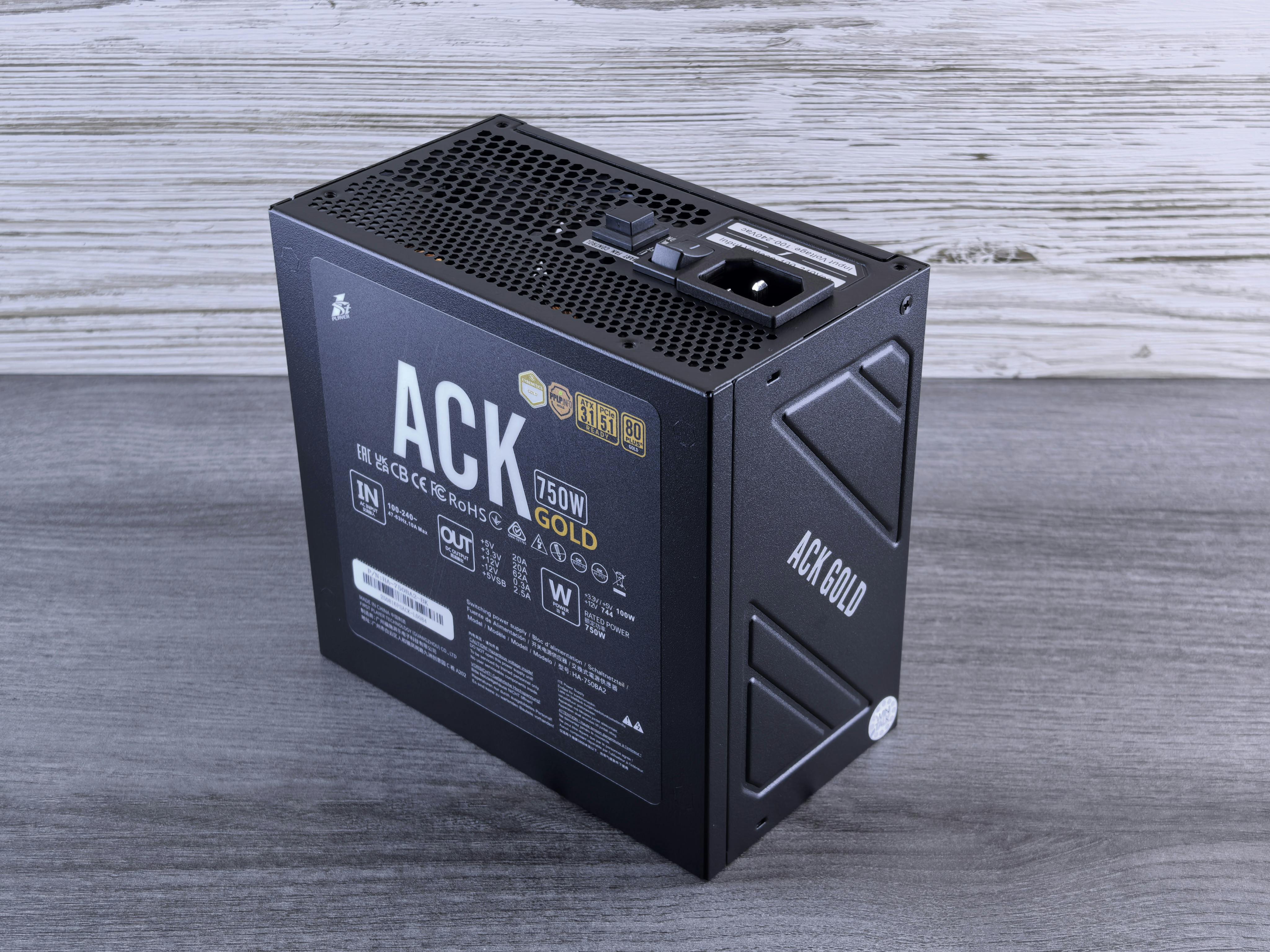
Calculatorul este foarte lent
Programele se deschid greu, operațiile simple durează, iar întregul sistem răspunde cu întârziere. Începe prin identificarea resursei solicitate: procesor, memorie sau stocare.
Simptome tipice
- Aplicațiile pornesc cu întârziere.
- Comutarea între programe este lentă.
- Copierea fișierelor durează mult.
- Task Manager arată resurse ocupate frecvent.
Cauze posibile
- Multe aplicații active simultan.
- Memorie insuficientă pentru sarcinile folosite.
- Stocare lentă, aproape plină sau cu erori.
- Actualizări și sincronizări în fundal.
- Supraîncălzire, malware sau probleme software.
Verificări pas cu pas
-
Verifică Task Manager
- Deschide Task Manager.
- Sortează procesele după CPU, Memory și Disk.
- Notează ce aplicație consumă resurse când apare încetinirea.
-
Redu aplicațiile deschise
- Închide normal programele pe care nu le folosești.
- Salvează lucrul înainte de End task.
- Nu opri procese Windows necunoscute.
-
Verifică spațiul disponibil
- Deschide Settings → System → Storage.
- Revizuiește fișierele temporare înainte de ștergere.
- Mută fișierele personale mari doar după verificarea backupului.
-
Verifică sarcinile de fundal
- Verifică Windows Update, scanările și sincronizarea cloud.
- Lasă sarcinile legitime să se finalizeze.
- Repornește după actualizări dacă Windows solicită acest lucru.
-
Verifică securitatea și răcirea
- Rulează o scanare cu Windows Security.
- Verifică temperaturile în raport cu specificațiile componentelor.
- Nu continua teste intensive dacă sistemul se oprește.
-
Alege upgrade-ul după diagnostic
- Un SSD poate îmbunătăți pornirea și încărcarea aplicațiilor față de HDD.
- Mai mult RAM ajută când memoria disponibilă nu acoperă sarcinile.
- Verifică întâi compatibilitatea cu placa de bază.
Nu cumpăra componente doar după un procent
Un disc, procesor sau modul RAM nu este automat defect pentru că este solicitat intens. Contează sarcina, durata și simptomele asociate.
Când este indicat diagnosticul
Dacă sistemul rămâne lent cu puține aplicații deschise, solicită verificarea stocării, temperaturilor, memoriei și sistemului de operare.
Calculatorul merge greu după pornire
Windows ajunge pe desktop, dar răspunde greu imediat după autentificare. Verifică aplicațiile care pornesc automat și activitățile de întreținere.
Simptome tipice
- Desktopul apare, dar programele răspund greu.
- CPU sau discul sunt intens solicitate după autentificare.
- Se deschid multe aplicații simultan.
- Performanța se îmbunătățește ulterior.
Cauze posibile
- Prea multe aplicații de pornire.
- Actualizări, indexare sau scanări.
- Sincronizare cloud ori launchere de jocuri.
- Stocare lentă sau memorie limitată.
Verificări pas cu pas
-
Observă ce rulează după autentificare
- Deschide Task Manager imediat după pornire.
- Identifică aplicațiile care folosesc CPU sau Disk.
- Compară utilizarea după finalizarea sarcinilor de fundal.
-
Revizuiește Startup apps
- Deschide Task Manager → Startup apps.
- Dezactivează doar aplicațiile pe care nu le dorești la autentificare.
- Păstrează componentele de securitate și utilitarele necesare.
-
Verifică actualizările
- Verifică progresul în Windows Update.
- Finalizează actualizările și repornirea solicitată.
- Nu opri permanent serviciile de actualizare pentru optimizare.
-
Controlează sincronizarea
- Verifică dacă aplicația cloud transferă multe fișiere.
- Poți întrerupe temporar sincronizarea pentru comparație.
- Reia sincronizarea pentru a păstra fișierele actualizate.
-
Repornește și compară
- Testează după reducerea aplicațiilor de pornire.
- Notează dacă timpul de răspuns s-a îmbunătățit.
- Dacă nu, verifică secțiunile pentru disc și RAM.
-
Evaluează stocarea
- Verifică tipul unității în Task Manager → Performance.
- Dacă HDD-ul limitează activitatea, evaluează un SSD compatibil.
- Salvează datele înaintea migrării sistemului.
Nu dezactiva servicii la întâmplare
Dezactivarea generală a Windows Search, SysMain sau a altor servicii poate elimina funcții fără să rezolve cauza încetinirii.
Când este indicat diagnosticul
Dacă încetinirea persistă după revizuirea aplicațiilor de pornire, verifică stocarea, erorile Windows și memoria disponibilă.
Calculatorul se blochează
Mai întâi stabilește dacă nu răspunde o singură aplicație sau întregul sistem. Blocarea unei aplicații și înghețarea completă necesită verificări diferite.
Simptome tipice
- O aplicație afișează „Not responding”.
- Imaginea rămâne fixă și comenzile nu răspund.
- Sunetul se repetă sau se întrerupe.
- Problema apare aleatoriu ori într-un anumit program.
Cauze posibile
- Aplicație sau driver problematic.
- Memorie insuficientă sau instabilă.
- Erori de stocare.
- Temperaturi ridicate.
- Overclocking, undervolting sau profil RAM instabil.
Verificări pas cu pas
-
Verifică dacă Windows răspunde
- Încearcă
Ctrl + Alt + Delete. - Dacă Task Manager este accesibil, închide doar aplicația blocată.
- Repornește normal dacă acest lucru este posibil.
- Încearcă
-
Folosește oprirea forțată doar la nevoie
- Dacă sistemul nu răspunde deloc, ține Power apăsat până se oprește.
- Această acțiune poate pierde lucrul nesalvat.
- Nu repeta opririle forțate ca soluție permanentă.
-
Notează momentul și erorile
- Caută „View reliability history” în Start.
- Verifică erorile aplicațiilor și evenimentele din apropierea blocajului.
- Notează modificările recente de software sau hardware.
-
Verifică aplicația și driverul
- Actualizează aplicația problematică.
- Folosește drivere oficiale pentru componentele exacte.
- Dacă blocajele au început după un driver, verifică revenirea la versiunea anterioară.
-
Testează memoria și stabilitatea
- Salvează lucrul și rulează
mdsched.exe. - Revino asupra setărilor de performanță modificate recent.
- Erorile de memorie necesită verificarea modulelor, sloturilor și setărilor.
- Salvează lucrul și rulează
-
Verifică răcirea și stocarea
- Compară temperaturile cu limitele modelelor.
- Verifică avertismentele utilitarului producătorului unității.
- Fă backup înainte de reparații sau teste intensive ale discului.
Un rezultat bun nu exclude toate defectele
Un test de memorie fără erori sau o stare SMART bună nu garantează absența oricărei probleme intermitente.
Când este indicat diagnosticul
Blocajele complete repetate, mai ales în mai multe aplicații, justifică verificarea hardware și a jurnalelor sistemului.
Calculatorul se mișcă greu în Windows
Meniul Start, File Explorer sau comutarea între ferestre răspund lent. Verifică dacă problema afectează interfața, toate aplicațiile sau doar accesarea anumitor foldere.
Simptome tipice
- Start și Settings se deschid cu întârziere.
- Ferestrele și animațiile sunt sacadate.
- File Explorer răspunde greu.
- Comutarea între aplicații durează.
Cauze posibile
- CPU, RAM sau stocare foarte solicitate.
- Driver video problematic.
- Extensii sau aplicații integrate în Explorer.
- Fișiere Windows deteriorate.
- Acces lent la unități externe sau locații de rețea.
Verificări pas cu pas
-
Compară interfața cu aplicațiile
- Verifică dacă toate programele sunt lente.
- Dacă doar Explorer răspunde greu, testează foldere locale simple.
- Verifică unitățile externe și locațiile de rețea inaccesibile.
-
Verifică procesele active
- Deschide Task Manager și identifică resursa ocupată.
- Închide aplicațiile neesențiale după salvarea lucrului.
-
Repornește Windows Explorer
- Finalizează întâi operațiile de copiere.
- În Task Manager, selectează Windows Explorer → Restart.
- Bara de activități poate dispărea și reapărea.
-
Redu efectele vizuale pentru test
- Deschide
sysdm.cpl. - Alege Advanced → Performance → Settings.
- Dezactivează selectiv animațiile și compară răspunsul.
- Deschide
-
Verifică actualizările și driverul video
- Finalizează actualizările Windows.
- Folosește driverul oficial potrivit plăcii video.
- Nu actualiza automat toate componentele cu utilitare necunoscute.
-
Repară fișierele Windows dacă este necesar
- Deschide un terminal cu drepturi de administrator.
- Rulează DISM, apoi SFC, folosind comenzile de mai jos.
- Notează mesajele finale și repornește dacă este solicitat.
DISM /Online /Cleanup-Image /RestoreHealth
sfc /scannow
Comenzile Windows nu repară hardware-ul
DISM și SFC pot repara componente și fișiere de sistem, dar nu repară RAM defect, supraîncălzire sau o unitate cu defect fizic.
Când este indicat diagnosticul
Dacă interfața rămâne lentă fără consum mare de resurse, verifică driverul video, aplicațiile integrate în sistem și starea instalării Windows.
Calculatorul folosește 100% procesor
Utilizarea de 100% poate fi normală la randare, compilare sau alte sarcini intensive. Devine relevantă când persistă fără un motiv clar sau împiedică utilizarea calculatorului.
Simptome tipice
- CPU rămâne foarte solicitat în Task Manager.
- Aplicațiile răspund lent.
- Ventilatoarele devin mai zgomotoase.
- Consumul mare apare și fără aplicații vizibile.
Cauze posibile
- Aplicație solicitantă sau blocată într-o operație.
- Actualizare, scanare sau indexare.
- Multe aplicații de fundal.
- Driver sau periferic problematic.
- Software malițios.
Verificări pas cu pas
-
Identifică procesul
- Sortează Task Manager după CPU.
- Notează aplicația și durata consumului.
- Verifică dacă activitatea corespunde unei sarcini pornite de tine.
-
Verifică activitățile legitime
- Consultă Windows Update și Windows Security.
- Lasă actualizarea sau scanarea să se finalizeze.
- Verifică dacă utilizarea scade după terminare.
-
Verifică aplicația solicitantă
- Salvează lucrul și repornește aplicația.
- Verifică actualizările și extensiile sale.
- Redu sarcinile simultane pentru comparație.
-
Investighează System interrupts
- Nu încerca să închizi acest indicator ca pe o aplicație.
- Deconectează în siguranță perifericele neesențiale, pe rând.
- Verifică driverele dispozitivelor implicate.
-
Scanează și revizuiește pornirea
- Rulează o scanare de securitate.
- Revizuiește aplicațiile de pornire recunoscute.
- Nu șterge fișiere doar pentru că numele procesului pare neobișnuit.
-
Verifică temperaturile și frecvențele
- Temperaturile ridicate pot reduce performanța disponibilă.
- Compară valorile cu specificațiile procesorului.
- Nu modifica tensiuni sau BIOS ca primă soluție.
Nu opri serviciile Windows după nume
Numele precum WMI Provider Host sau Runtime Broker nu înseamnă automat corupție ori malware. Investighează activitatea și aplicațiile asociate.
Când este indicat diagnosticul
Dacă utilizarea mare persistă fără sarcină identificabilă, cere analiza proceselor, driverelor și evenimentelor Windows.
Calculatorul folosește 100% discul
În Task Manager, utilizarea discului reflectă timpul în care unitatea este ocupată. Nu înseamnă că spațiul de stocare este complet plin și nici că se transferă neapărat multe date.
Simptome tipice
- Disk rămâne la 100% și sistemul răspunde greu.
- Aplicațiile se deschid lent.
- Transferul raportat poate fi mic.
- Încetinirea apare la pornire, copiere sau actualizare.
Cauze posibile
- Multe operații mici, mai ales pe HDD.
- Actualizări, scanări, sincronizare sau indexare.
- Memorie insuficientă și utilizarea fișierului de paginare.
- Stocare cu latență mare sau erori.
- Problemă de driver, cablu sau controller.
Verificări pas cu pas
-
Identifică aplicația și unitatea
- Sortează Processes după Disk.
- Verifică în Performance care unitate este ocupată.
- Folosește Resource Monitor pentru detalii suplimentare.
-
Verifică sarcinile de fundal
- Verifică actualizările, scanările și transferurile.
- Oprește temporar doar transferurile neesențiale inițiate de tine.
- Compară după terminarea sarcinilor legitime.
-
Verifică memoria disponibilă
- Dacă RAM este intens ocupat, închide aplicațiile nefolosite.
- Lasă fișierul de paginare administrat de sistem.
- Nu îl dezactiva pentru a ascunde activitatea discului.
-
Verifică spațiul și starea unității
- Eliberează prudent fișiere temporare.
- Consultă utilitarul oficial de diagnostic al producătorului.
- Salvează datele dacă apar avertismente sau erori de citire.
-
Verifică schimbările recente
- Notează dacă problema a început după un driver sau update.
- Verifică driverele de stocare potrivite configurației.
- Nu schimba la întâmplare AHCI, RAID sau VMD din BIOS.
-
Evaluează înlocuirea sau upgrade-ul
- Dacă HDD-ul este limita pentru sarcinile tale, verifică un SSD compatibil.
- Dacă există defecte, prioritizează recuperarea datelor înainte de migrare.
Nu începe cu scanări intensive
Pe o unitate suspectă, CHKDSK cu reparații sau scanări complete poate solicita suplimentar discul. Protejează datele și stabilește întâi starea hardware.
Când este indicat diagnosticul
Dacă discul rămâne ocupat fără sarcini clare, se deconectează sau prezintă erori de citire, solicită verificarea unității și a conexiunilor.
Calculatorul folosește prea multă memorie RAM
Windows folosește o parte din memorie pentru cache. Utilizarea ridicată devine o problemă când memoria disponibilă nu mai acoperă aplicațiile și apar încetiniri sau mesaje de lipsă de memorie.
Simptome tipice
- Comutarea între aplicații este lentă.
- Discul lucrează intens când sunt deschise multe programe.
- Aplicațiile se închid sau raportează lipsă de memorie.
- Consumul unui program crește continuu.
Cauze posibile
- Multe aplicații și file de browser.
- Programe care necesită mai multă memorie.
- Extensii sau aplicații cu pierderi de memorie.
- Memorie partajată cu grafica integrată.
- Fișier de paginare configurat necorespunzător.
Verificări pas cu pas
-
Identifică aplicațiile solicitante
- Sortează Task Manager după Memory.
- Verifică memoria disponibilă în Performance → Memory.
- Compară înainte și după închiderea aplicațiilor.
-
Redu activitatea browserului
- Închide filele nefolosite.
- Revizuiește extensiile instalate.
- Folosește funcțiile de economisire a memoriei ale browserului, dacă există.
-
Urmărește creșterea în timp
- Verifică dacă aceeași aplicație crește continuu fără activitate nouă.
- Salvează lucrul și repornește aplicația pentru comparație.
- Actualizează programul și extensiile sale.
-
Păstrează paginarea automată
- Verifică administrarea automată a memoriei virtuale.
- Asigură spațiu disponibil pe unitatea de sistem.
- Nu dezactiva pagefile pentru a reduce utilizarea discului.
-
Revizuiește aplicațiile de pornire
- Dezactivează lansarea automată a programelor neesențiale.
- Nu elimina servicii și drivere doar pentru a reduce procesele afișate.
-
Alege capacitatea după utilizare
- Compară memoria instalată cu cerințele aplicațiilor.
- Verifică generația RAM, sloturile și limita plăcii de bază.
- Alege module compatibile, preferabil un kit validat pentru sistem.
Evită aplicațiile de „eliberare RAM”
Reducerea artificială a memoriei afișate nu rezolvă lipsa de capacitate și poate forța reîncărcarea datelor.
Când este indicat diagnosticul
Dacă memoria se umple fără aplicații care explică utilizarea sau apar blocaje, solicită analiza aplicațiilor, driverelor și configurației RAM.
Calculatorul este lent în jocuri
„Lent” poate însemna încărcări lungi, FPS mic, sacadări sau întârziere în jocurile online. Identifică simptomul înainte de a modifica setările.
Simptome tipice
- Jocurile se încarcă greu.
- Mișcarea este lentă sau întreruptă.
- Răspunsul la comenzi este întârziat.
- Problema apare în toate jocurile sau într-unul singur.
Cauze posibile
- Setări peste capacitatea configurației.
- Driver sau versiune de joc problematică.
- CPU, GPU, RAM ori stocare limitative.
- Temperaturi sau frecvențe anormale.
- Latență ori pierderi de pachete în rețea.
Verificări pas cu pas
-
Separă tipul problemei
- Măsoară FPS dacă imaginea pare lentă.
- Verifică timpul de încărcare dacă problema apare între niveluri.
- Verifică pingul dacă personajele sar sau comenzile online întârzie.
-
Verifică cerințele jocului
- Compară procesorul, GPU-ul, RAM și tipul de stocare.
- Cerințele minime nu garantează setări ridicate sau un FPS țintă.
- Verifică rezoluția și presetul pentru care sunt formulate recomandările.
-
Actualizează și verifică jocul
- Instalează patchurile oficiale.
- Folosește Verify sau Repair din launcher.
- Testează fără modificări și extensii neesențiale.
-
Verifică GPU-ul folosit
- Confirmă că jocul folosește placa video dorită.
- Verifică preferințele grafice Windows dacă există mai multe GPU-uri.
- Verifică legătura monitorului cu ieșirea video potrivită.
-
Redu sarcinile concurente
- Închide aplicațiile nefolosite și transferurile mari.
- Testează temporar fără înregistrare video și suprapuneri neesențiale.
- Nu dezactiva protecțiile Windows sau componentele anti-cheat.
-
Compară în condiții repetabile
- Folosește aceeași scenă sau benchmark.
- Schimbă o singură setare între teste.
- Verifică separat FPS-ul, sacadările și latența rețelei.
Nu confunda FPS-ul cu pingul
Un joc poate afișa multe cadre pe secundă și totuși să răspundă prost online din cauza conexiunii. Upgrade-ul plăcii video nu repară pierderile de pachete.
Când este indicat diagnosticul
Dacă mai multe jocuri rulează mult sub așteptări pentru configurația și setările folosite, verifică driverele, răcirea și componentele limitative.
Calculatorul are FPS mic
FPS reprezintă numărul de cadre generate pe secundă. Valoarea depinde de joc, scenă, rezoluție, setări și capacitatea procesorului și a plăcii video.
Simptome tipice
- Mișcarea pare permanent mai puțin fluidă.
- FPS-ul măsurat este sub nivelul dorit.
- Performanța scade la rezoluție sau detalii mai mari.
- Jocul poate rămâne la o limită fixă de cadre.
Cauze posibile
- Rezoluție, ray tracing sau detalii solicitante.
- Limitare CPU ori GPU.
- Limitator FPS sau V-Sync activ.
- Driver, joc sau profil grafic problematic.
- Scăderea frecvențelor din motive termice sau de alimentare.
Verificări pas cu pas
-
Măsoară într-o scenă repetabilă
- Folosește contorul jocului sau un utilitar de monitorizare.
- Notează rezoluția și presetul.
- Compară aceeași scenă înainte și după modificări.
-
Verifică limitatoarele
- Verifică limitarea FPS din joc și driver.
- Notează dacă V-Sync este activ.
- O limită intenționată nu indică o componentă defectă.
-
Redu setările solicitante pentru GPU
- Testează rezoluție sau scală de randare mai mică.
- Redu ray tracing, umbrele și efectele complexe.
- Folosește upscalingul disponibil dacă rezultatul vizual este acceptabil.
-
Verifică posibila limitare CPU
- Dacă reducerea rezoluției ajută puțin, investighează și procesorul.
- Testează distanța de afișare, simularea sau densitatea mulțimilor.
- Nu atribui limita unei componente doar după utilizarea totală.
-
Verifică driverele și răcirea
- Folosește un driver oficial compatibil.
- Verifică temperaturile și frecvențele în timpul jocului.
- Revino asupra profilurilor de overclocking sau undervolting instabile.
-
Verifică afișarea și obiectivul
- Confirmă rata de reîmprospătare în Advanced display.
- Rata monitorului nu mărește singură FPS-ul generat de joc.
- Alege un obiectiv realist pentru configurație și setări.
Compară benchmarkuri echivalente
Rezultatele altui calculator sunt relevante doar dacă jocul, versiunea, scena, rezoluția și setările sunt comparabile.
Când este indicat un upgrade
Alege componenta după limitarea confirmată în jocurile și setările folosite, nu doar după vechimea procesorului sau a plăcii video.
Calculatorul sacadează în jocuri
Sacadarea apare când cadrele nu sunt livrate la intervale regulate. Jocul poate avea un FPS mediu bun, dar întreruperi scurte care afectează fluiditatea.
Simptome tipice
- Opriri foarte scurte urmate de revenire.
- Scăderi bruște de fluiditate la deplasare.
- Problema apare la încărcarea unor zone sau efecte.
- FPS-ul mediu nu explică senzația de întrerupere.
Cauze posibile
- Compilarea shaderelor sau încărcarea resurselor.
- Memorie RAM ori video insuficientă pentru setări.
- Sarcini de fundal și transferuri concurente.
- Driver, joc sau suprapunere problematică.
- Variații mari de FPS, frecvență sau timp de cadru.
Verificări pas cu pas
-
Urmărește timpul de cadru
- Activează un grafic de frame time dacă utilitarul permite.
- Notează momentul vârfurilor și scena în care apar.
- Compară și valorile 1% low dacă sunt disponibile.
-
Lasă jocul să finalizeze pregătirea
- Așteaptă compilarea shaderelor dacă jocul o indică.
- Nu șterge repetat cache-ul de shadere ca optimizare generală.
- Verifică dacă problema se repetă în aceeași zonă după prima rulare.
-
Verifică RAM și memoria video
- Închide aplicațiile nefolosite.
- Redu texturile dacă setările depășesc memoria video disponibilă.
- Lasă memoria virtuală administrată de Windows.
-
Verifică stocarea și activitatea de fundal
- Verifică cerința jocului pentru SSD.
- Oprește temporar descărcările și înregistrarea video pentru test.
- Verifică dacă apar erori sau deconectări ale unității.
-
Testează sincronizarea și limita FPS
- Încearcă o limită pe care sistemul o poate susține constant.
- Verifică VRR, V-Sync și limitatoarele conform monitorului și jocului.
- Schimbă o singură setare și compară graficul de frame time.
-
Verifică driverul și particularitățile jocului
- Instalează patchurile și verifică fișierele jocului.
- Testează fără overlay-uri și modificări neesențiale.
- Dacă problema a început după driver, verifică o versiune anterioară compatibilă.
Nu confunda sacadarea locală cu problemele online
Dacă imaginea rămâne fluidă, dar personajele sar sau revin în poziții anterioare, verifică rețeaua, pingul și pierderile de pachete.
Când este indicat diagnosticul
Dacă sacadările apar în multe jocuri și coincid cu erori, frecvențe anormale sau utilizare neexplicată a stocării, solicită o analiză a sistemului.
Cum alegi direcția de diagnostic
Urmărește resursa sau etapa care coincide cu problema. Nu toate încetinirile se rezolvă prin același upgrade.
| Ce observi | Ce verifici întâi | Ce eviți |
|---|---|---|
| Întregul calculator este lent | Task Manager, stocare, RAM și activitatea de fundal | Upgrade-uri cumpărate fără diagnostic |
| Încetinire după autentificare | Startup apps, actualizări și sincronizare | Dezactivarea generală a serviciilor Windows |
| Blocaje complete | Jurnale, drivere, RAM, temperaturi și stocare | Opririle forțate ca soluție permanentă |
| CPU la 100% | Procesul responsabil și sarcina efectuată | Oprirea proceselor Windows necunoscute |
| Disc la 100% | Procesele, timpul de răspuns și starea unității | Confundarea activității cu spațiul ocupat |
| Memorie aproape epuizată | Aplicațiile, memoria disponibilă și paginarea | RAM boosters și dezactivarea pagefile |
| FPS mic constant | Rezoluție, setări, limitatoare și limitarea CPU/GPU | Promisiuni de FPS garantat printr-o singură setare |
| Sacadări cu FPS mediu bun | Frame time, shadere, RAM/VRAM și încărcarea resurselor | Evaluarea doar după FPS-ul mediu |
Asistență și diagnostic
Pentru o evaluare mai rapidă, pregătește următoarele informații:
- Modelul procesorului, plăcii video și plăcii de bază.
- Capacitatea RAM și modelele unităților SSD/HDD.
- Versiunea Windows și modificările recente.
- Capturi din Task Manager în momentul încetinirii.
- Aplicațiile sau jocurile afectate și condițiile de apariție.
- Pentru jocuri: rezoluția, presetul, FPS-ul și comportamentul timpului de cadru, dacă este măsurat.
- Temperaturile observate și eventualele mesaje de eroare.
- Dacă există fișiere importante fără backup.
Costul optimizării sau al reparației se stabilește după diagnostic. Solicită un deviz care să separe piesele, manopera, migrarea datelor și eventualele licențe.