💾 SSD și HDD
Ghid complet pentru diagnosticarea și rezolvarea problemelor cu SSD și HDD. Recuperare date, sectoare defecte, drive-uri nerecognoscute.
Calculatorul nu mai recunoaște SSD-ul
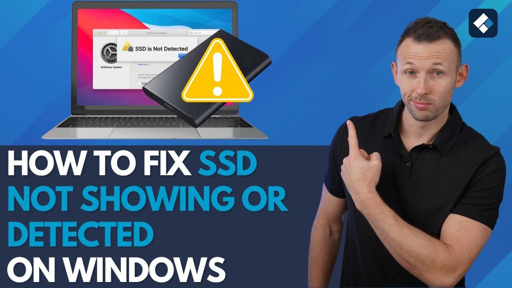
SSD-ul nu mai apare în BIOS sau în Windows, deși înainte funcționa normal. Calculatorul nu mai bootează și afișează mesaje de eroare legate de boot device.
⚠️ Simptome tipice:
- SSD-ul nu apare în BIOS/UEFI
- SSD-ul nu apare în Disk Management în Windows
- Mesaj "No boot device found" la pornire
- Calculatorul intră direct în BIOS la fiecare pornire
- Windows nu mai bootează
- SSD-ul apare și dispare intermitent
- SSD-ul apare în BIOS dar nu în Windows
🔍 Cauze posibile:
- SSD deconectat: Cablul SATA sau slotul M.2 nu face contact bun
- SSD defect: Controller-ul sau celulele NAND au cedat
- Setări BIOS incorecte: SATA mode setat greșit (IDE vs AHCI)
- Driver-e lipsă: Driver-ele storage nu sunt instalate
- Firmware SSD corupt: Software-ul intern al SSD-ului e corupt
- Placă de bază defectă: Controller-ul SATA/NVMe de pe motherboard e defect
- SSD neinițializat: Drive-ul nou nu a fost inițializat
- Conflict de drive letter: Litera drive-ului e alocată altui dispozitiv
✅ Soluții pas cu pas:
- Verifică în BIOS/UEFI:
- Intră în BIOS la pornire
- Caută secțiunea "Storage", "SATA Configuration" sau "Boot"
- Verifică dacă SSD-ul apare în listă
- Dacă NU apare în BIOS, problema e hardware
- Dacă apare în BIOS, problema e software (Windows)
- Verifică conexiunile fizice:
- Oprește calculatorul și scoate din priză
- Pentru SSD SATA: deconectează și reconectează cablurile SATA și power
- Pentru SSD M.2: scoate SSD-ul, curăță contactele, reintrodu ferm
- Încearcă un alt cablu SATA
- Încearcă un alt port SATA pe placa de bază
- Resetează setările SATA în BIOS:
- Intră în BIOS
- Caută "SATA Configuration" sau "Storage Configuration"
- Setează SATA Mode pe AHCI
- Dacă e pe IDE sau RAID, schimbă în AHCI
- Salvează și ieși (F10)
- Verifică în Disk Management:
- Disk Management
- Verifică dacă SSD-ul apare ca "Not Initialized" sau "Unallocated"
- Dacă apare, click dreapta → "Initialize Disk"
- Alege GPT pentru UEFI sau MBR pentru Legacy
- Click dreapta pe spațiu nealocat → "New Simple Volume"
- Actualizează driver-ele storage:
- Device Manager → Storage controllers
- Click dreapta → Update driver
- Search automatically for drivers
- Sau descarcă driver-e Intel RST/AMD RAID de pe site-ul producătorului
- Testează SSD-ul în alt calculator:
- Scoate SSD-ul din calculator
- Folosește un adaptor USB-to-SATA sau M.2 enclosure
- Conectează la alt PC
- Dacă e detectat, SSD-ul e bun – problema e la calculatorul tău
- Dacă nu e detectat nici acolo, SSD-ul e defect
- Actualizează firmware SSD:
- Vizitează site-ul producătorului SSD (Samsung, Crucial, WD, Kingston)
- Descarcă utilitarul de management (ex: Samsung Magician)
- Verifică dacă există update de firmware
- Aplică update-ul (doar dacă SSD-ul încă funcționează parțial)
- Rulează CHKDSK:
- Command Prompt (Admin)
chkdsk C: /f /r- Repară erorile de fișier și sectoarele bad
- Poate dura 1-3 ore
💰 Estimare costuri:
- SSD SATA 500GB: 200-300 RON
- SSD M.2 NVMe 500GB: 250-400 RON
- SSD M.2 NVMe 1TB: 400-700 RON
- Recuperare date (laborator): 500-2000+ RON
- Diagnostic service: 100-200 RON
Calculatorul nu mai recunoaște HDD-ul
HDD-ul nu mai apare în BIOS sau Windows, deși înainte funcționa. Calculatorul nu mai bootează sau afișează erori de boot device.
⚠️ Simptome tipice:
- HDD-ul nu apare în BIOS/UEFI
- HDD-ul nu apare în Windows Explorer
- Mesaj "No boot device found"
- Click-uri sau zgomote mecanice din HDD
- Calculatorul se blochează frecvent
- Fișiere corupte sau imposibil de accesat
- HDD-ul apare și dispare intermitent
🔍 Cauze posibile:
- Cabluri SATA/Power slăbite: Conexiunile nu mai fac contact
- Capete de citire defecte: Mecanismul intern de citire a cedat
- Motorul HDD defect: Plăcile nu se mai învârt
- PCB defect: Placa de circuit a HDD-ului e arsă
- Sectoare bad: Zone fizice deteriorate pe plăci
- Impact mecanic: HDD-ul a fost lovit sau scăpat
- Vârstă și uzură: HDD-urile au durată de viață 3-5 ani
- Controller SATA defect: Portul SATA de pe placa de bază nu merge
✅ Soluții pas cu pas:
- Ascultă zgomotele HDD-ului:
- Apropie urechea de HDD
- Ar trebui să auzi rotație constantă (humm)
- Click-uri repetitive = capete de citire defecte
- Niciun sunet = motorul nu se învârte
- Scârțâit = frecare mecanică internă
- Verifică în BIOS:
- Intră în BIOS la pornire
- Caută secțiunea Storage sau SATA Configuration
- Verifică dacă HDD-ul e listat
- Dacă nu apare, problema e hardware
- Verifică conexiunile:
- Oprește PC-ul și scoate din priză
- Deconectează și reconectează cablul SATA
- Verifică cablul de alimentare
- Încearcă un alt port SATA pe placa de bază
- Înlocuiește cablul SATA dacă pare deteriorat
- Testează cu alt cablu/port:
- Folosește un cablu SATA nou
- Conectează la un alt port SATA
- Testează dacă HDD-ul e detectat
- Dacă merge, cablul sau portul original era defect
- Verifică în Disk Management:
- Disk Management
- Verifică dacă HDD-ul apare
- Dacă apare ca "Offline", click dreapta → Online
- Dacă nu are literă, click dreapta → Change Drive Letter
- Testează în alt calculator:
- Scoate HDD-ul din PC
- Folosește un adaptor USB-to-SATA
- Conectează la alt PC
- Dacă e detectat, HDD-ul e bun – problema e la PC-ul tău
- Dacă nu, HDD-ul e defect
- Recuperare date (dacă HDD-ul e defect):
- NU mai încerca să pornești HDD-ul repetat
- Contactează un service specializat în recuperare date
- Recuperarea din laborator costă 500-2000+ RON
- Doar pentru date critice (merită investiția)
💰 Estimare costuri:
- HDD 2.5" 500GB: 150-250 RON
- HDD 3.5" 1TB: 180-300 RON
- Upgrade la SSD 500GB: 200-300 RON (recomandat!)
- Recuperare date (laborator): 500-2000+ RON
- Diagnostic service: 100-200 RON
SSD-ul este foarte lent
SSD-ul care înainte era rapid acum se mișcă foarte lent. Windows se încarcă greu, programele se deschid cu întârziere, iar transferul de fișiere e foarte lent.
⚠️ Simptome tipice:
- Windows se încarcă foarte lent (1-2 minute)
- Programele se deschid greu
- Copy-paste de fișiere durează mult
- Calculatorul e lent chiar și în idle
- Task Manager arată disk usage 100% constant
- SSD-ul era rapid înainte, acum e lent
- CrystalDiskMark arată viteze mult sub specificații
🔍 Cauze posibile:
- SSD aproape plin: Peste 80-90% utilizare scade performanța drastic
- TRIM neactivat: SSD-ul nu face garbage collection
- Firmware învechit: Firmware-ul SSD-ului necesită update
- SSD defect: Controller-ul sau celulele NAND se degradează
- SATA mode greșit: Setat pe IDE în loc de AHCI
- Driver-e învechite: Driver-ele storage nu sunt actualizate
- 4K alignment greșit: Partiția nu e aliniată corect
- SSD foarte vechi: Celulele NAND s-au uzat
✅ Soluții pas cu pas:
- Verifică spațiul liber:
- Acest PC → click dreapta pe C: → Properties
- Verifică cât spațiu liber ai
- Dacă e peste 80% plin, șterge fișiere inutile
- Menține minim 20% spațiu liber pe SSD
- SSD-urile încetinesc drastic când sunt aproape pline
- Activează TRIM:
- Command Prompt (Admin)
fsutil behavior query DisableDeleteNotify- Dacă returnează 0, TRIM e activat
- Dacă returnează 1, activează TRIM:
fsutil behavior set DisableDeleteNotify 0 - Verifică sănătatea SSD-ului:
- Descarcă CrystalDiskInfo
- Verifică "Health Status"
- "Good" = SSD sănătos, "Caution" = probleme, "Bad" = defect
- Verifică "Total Host Writes" – dacă e aproape de TBW, SSD-ul e la capăt
- Actualizează firmware SSD:
- Vizitează site-ul producătorului SSD
- Descarcă utilitarul de management (Samsung Magician, WD Dashboard, etc.)
- Verifică dacă există update de firmware
- Aplică update-ul
- Firmware nou poate îmbunătăți performanța
- Verifică SATA mode în BIOS:
- Intră în BIOS
- Caută SATA Configuration
- Asigură-te că e setat pe AHCI
- Dacă e pe IDE, schimbă în AHCI
- Salvează și ieși (F10)
- Optimizează SSD-ul:
- Acest PC → click dreapta pe C: → Properties
- Tools → Optimize
- Selectează SSD-ul → Optimize
- Pentru SSD: ar trebui să facă TRIM, nu defrag
- Actualizează driver-ele storage:
- Device Manager → Storage controllers
- Click dreapta → Update driver
- Descarcă driver-e Intel RST sau AMD RAID de pe site-ul producătorului
- Testează viteza SSD-ului:
- Descarcă CrystalDiskMark
- Rulează testul
- Compară cu specificațiile SSD-ului
- Dacă vitezele sunt mult sub specificații, SSD-ul e defect sau îmbătrânit
- Secure Erase (ULTIMA OPȚIUNE):
- Folosește utilitarul producătorului SSD
- Rulează Secure Erase
- Aceasta resetează celulele NAND
- ATENȚIE: Șterge TOATE datele de pe SSD!
- Fă backup înainte!
HDD-ul face zgomote
HDD-ul scoate zgomote neobișnuite: click-uri, scârțâit, buzzing sau alte sunete mecanice. Aceste zgomote indică de obicei o problemă mecanică serioasă.
⚠️ Simptome tipice:
- Click-uri repetitive din HDD
- Scârțâit sau frecare mecanică
- Buzzing sau humming puternic
- Zgomote care devin mai tare în timp
- Calculatorul se blochează când HDD-ul face zgomote
- Fișiere corupte sau imposibil de accesat
- HDD-ul nu mai e detectat uneori
🔍 Cauze posibile:
- Capete de citire defecte: Mecanismul de citire lovește plăcile
- Motorul HDD defect: Rulmenții motorului sunt uzați
- Plăci deteriorate: Suprafața magnetică a plăcilor e zgâriată
- Impact mecanic: HDD-ul a fost lovit în timp ce lucra
- Vârstă și uzură: HDD-ul și-a atins sfârșitul vieții
- Vibrații excesive: HDD-ul nu e bine fixat în carcasă
- Supraîncălzire: HDD-ul se încinge prea tare
✅ Soluții pas cu pas:
- FĂ BACKUP IMEDIAT!
- Copiază TOATE datele importante pe un alt drive
- Folosește cloud storage sau hard disk extern
- Nu amâna – HDD-ul poate ceda complet în orice moment!
- Copy-paste manual la fișierele critice
- Verifică sănătatea HDD-ului:
- Descarcă CrystalDiskInfo
- Verifică "Health Status"
- "Caution" sau "Bad" = HDD defect
- Verifică "Reallocated Sectors Count" – dacă e mare, HDD-ul e pe moarte
- Verifică "Current Pending Sector Count" – sectoare care urmează să cedeze
- Ascultă tipul de zgomot:
- Click-uri repetitive: Capetele de citire lovesc plăcile – HDD mort
- Scârțâit: Frecare mecanică internă – HDD mort
- Buzzing: Motorul sau rulmenții defecte – HDD pe moarte
- Humming constant: Normal, dar dacă e foarte tare, motorul e uzat
- Verifică montarea HDD-ului:
- Oprește PC-ul și deschide carcasa
- Verifică dacă HDD-ul e bine fixat în bay
- Toate șuruburile trebuie să fie strânse
- HDD-ul nu ar trebui să vibreze excesiv
- Adaugă șuruburi suplimentare dacă e nevoie
- Verifică temperaturile:
- Descarcă HWMonitor
- Verifică temperatura HDD-ului
- Peste 50°C = prea fierbinte
- Adaugă un ventilator care să sufle peste HDD
- Asigură-te că HDD-ul are flux de aer
- Rulează CHKDSK:
- Command Prompt (Admin)
chkdsk C: /f /r- Repară sectoarele bad și erorile de fișier
- Poate dura 1-3 ore
- Dacă găsește multe sectoare bad, HDD-ul e defect
- Înlocuiește HDD-ul:
- HDD-urile cu zgomote mecanice NU se repară
- Trebuie înlocuit imediat
- Recomandare: upgrade la SSD (mult mai rapid și fiabil)
- SSD 500GB: 200-300 RON
- HDD 1TB: 180-300 RON (dacă vrei neapărat HDD)
- Recuperare date profesională:
- Dacă HDD-ul a cedat complet și ai date critice
- Contactează un service specializat în recuperare date
- Recuperarea din laborator costă 500-2000+ RON
- Doar pentru date foarte importante
💰 Estimare costuri înlocuire:
- SSD 500GB: 200-300 RON (recomandat!)
- SSD 1TB: 350-500 RON
- HDD 1TB: 180-300 RON
- Recuperare date (laborator): 500-2000+ RON
- Manoperă înlocuire: 50-150 RON
HDD-ul are sectoare defecte
HDD-ul are sectoare bad (zone fizice deteriorate pe plăci). Acestea pot cauza fișiere corupte, erori de citire și în final cedarea completă a HDD-ului.
⚠️ Simptome tipice:
- Fișiere corupte fără motiv aparent
- Erori la copierea fișierelor
- Calculatorul se blochează când accesezi anumite fișiere
- Windows dă erori de disk
- CHKDSK găsește sectoare bad
- CrystalDiskInfo arată "Reallocated Sectors"
- Performanță scăzută la anumite operațiuni
- HDD-ul face zgomote uneori
🔍 Cauze posibile:
- Uzură normală: HDD-urile dezvoltă sectoare bad în timp
- Impact mecanic: HDD-ul a fost lovit în timp ce lucra
- Supraîncălzire: Temperaturi mari constante deteriorează plăcile
- Vârstă: HDD-urile peste 3-5 ani dezvoltă sectoare bad
- Pene de curent: Întreruperi de curent în timp ce HDD-ul scrie
- Vibrații excesive: HDD-ul vibrează constant
- Defect de fabricație: Unele HDD-uri au defecte din fabrică
✅ Soluții pas cu pas:
- Fă backup imediat:
- Copiază toate datele importante pe alt drive
- Sectoarele bad se pot extinde rapid
- Nu amâna backup-ul!
- Verifică numărul de sectoare bad:
- Descarcă CrystalDiskInfo
- Verifică "Reallocated Sectors Count"
- Verifică "Current Pending Sector Count"
- Verifică "Uncorrectable Sector Count"
- Dacă oricare e mare, HDD-ul e pe moarte
- Rulează CHKDSK:
- Command Prompt (Admin)
chkdsk C: /f /r- Repară sectoarele bad și marchează zonele deteriorate
- Poate dura 1-3 ore
- Dacă găsește multe sectoare, HDD-ul trebuie înlocuit
- Monitorizează evoluția:
- Rulează CrystalDiskInfo săptămânal
- Notează numărul de sectoare realocate
- Dacă numărul crește rapid, HDD-ul cedează
- Chiar și câteva sectoare bad = HDD de înlocuit
- Evită supraîncălzirea:
- Verifică temperatura HDD-ului cu HWMonitor
- Peste 50°C = prea fierbinte
- Adaugă ventilator care să sufle peste HDD
- Asigură flux de aer bun în carcasă
- Înlocuiește HDD-ul:
- HDD-urile cu sectoare bad NU se repară
- Trebuie înlocuit imediat
- Recomandare: upgrade la SSD
- SSD-urile nu au părți mobile și sunt mult mai fiabile
🆘 Ai nevoie de ajutor?
📞 0726 054 690
Dacă niciuna dintre soluțiile de mai sus nu funcționează, contactează-ne pentru asistență profesională.
Contactează Service IT Bucuresti - Ilfov